Criando um Cloud APP com WordPress

O WordPress é o CMS mais usado no mundo, com ele é possível administrar sites, blogs, lojas virtuais, portais de notícia, áreas de membros e outros tipos de página. Na Absam é possível criar um Cloud App em poucos passos e poder utilizar o WordPress sem dificuldade. Nesse tutorial vamos ensinar o passo a passo para criá-lo.

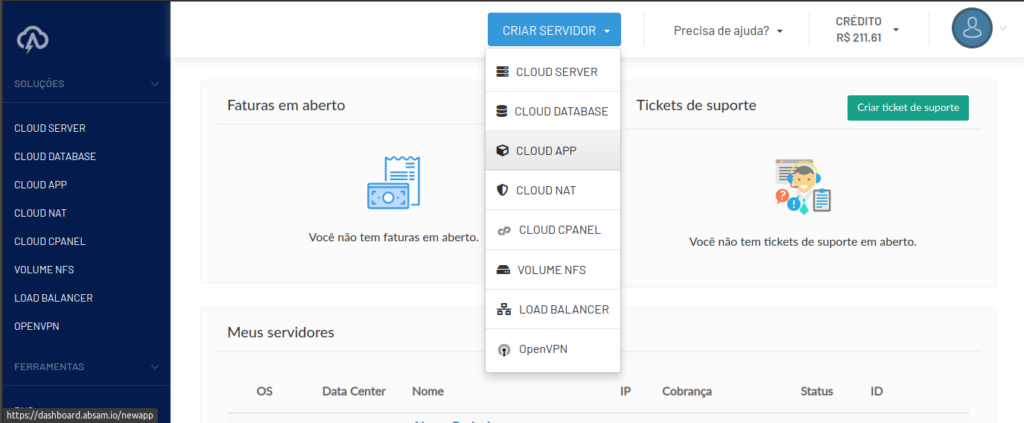
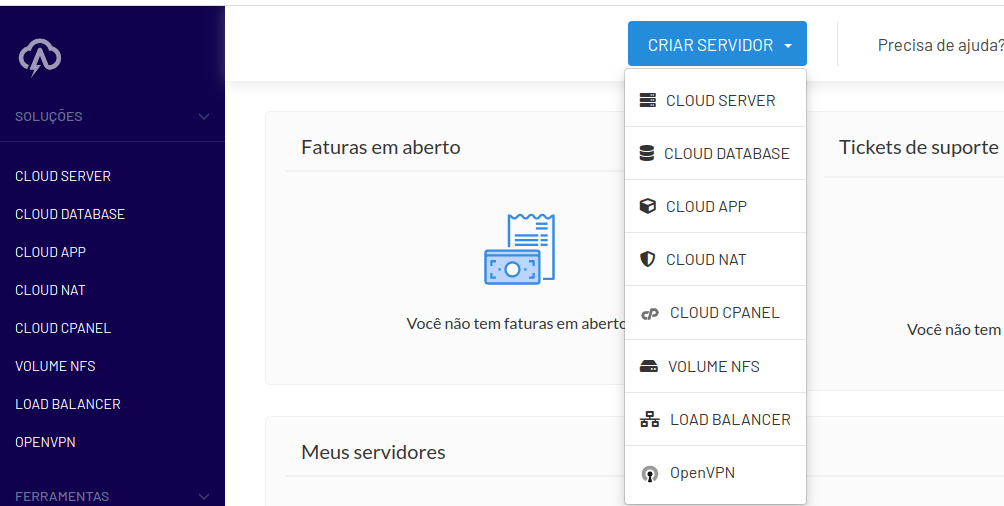
Estando logado em uma conta, no painel principal selecione: Criar um servidor e depois clique em Cloud App.

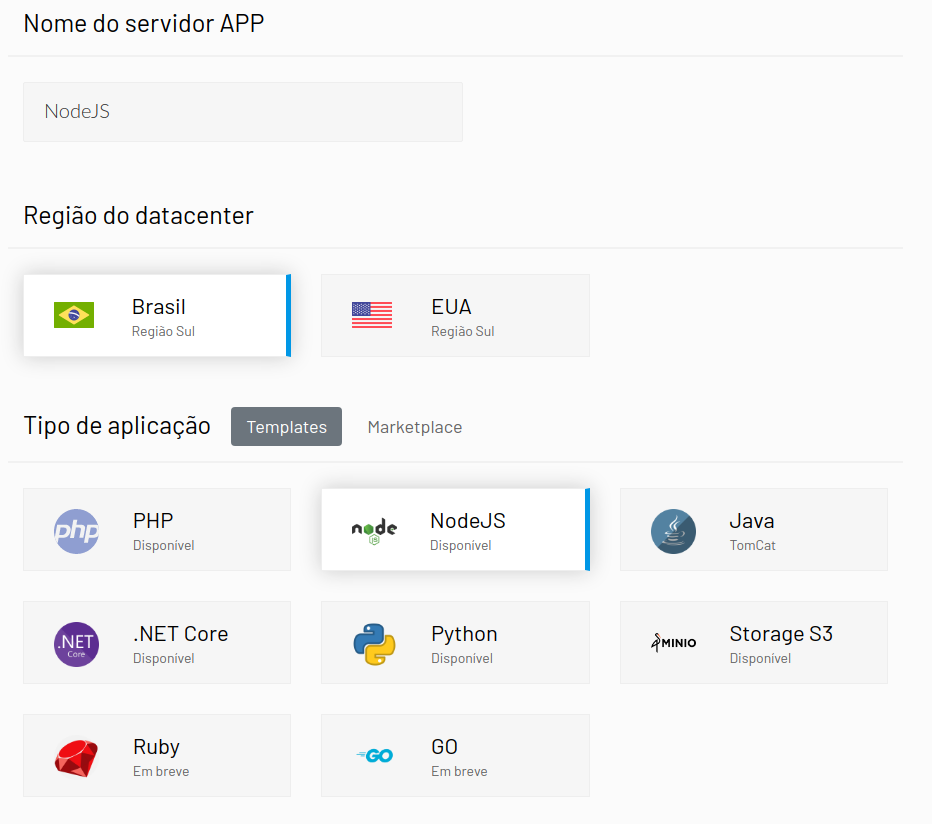
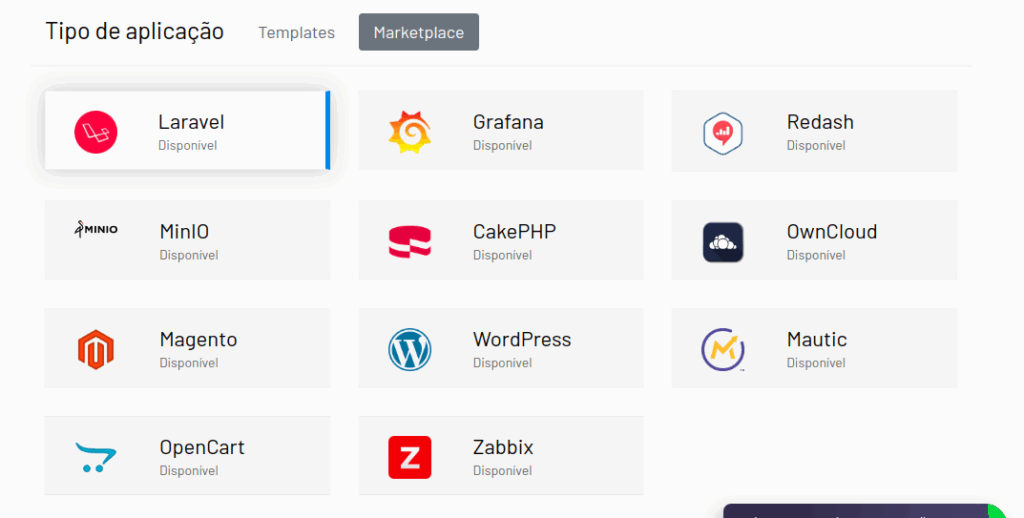
Após escolher o nome do servidor e o local do datacenter, clique em Marketplace e escolha o template WordPress.

Selecione o plano e o modelo de cobrança. Realize o pagamento e aguarde até que seu pagamento seja reconhecido. Assim que o pagamento for reconhecido você receberá as informações de acesso e sua máquina será ativada.

Instalação da máquina

Pronto, seu Cloud App com WordPress foi instalado, tudo de forma simples e objetiva.

Se ficou alguma dúvida entre em contato para que a nossa equipe possa te ajudar.

Criando um Cloud DataBase com MariaDB

Na Absam, criar um banco de dados é uma tarefa bem simples, pois nosso sistema abstrai toda a instalação automatizando o processo e é possivel fazer tudo isso no nosso painel. Com apenas alguns cliques no mouse tudo fica pronto.

Preparamos um tutorial com o passo a passo para a instalação de um Cloud Database usando o template do MariaDB, mas esse tutorial serve também se você escolher outro tipo de banco de dados. (Ex.: MongoDB)

Estando logado no sistema, clique em Criar Servidor e depois em Cloud Database.

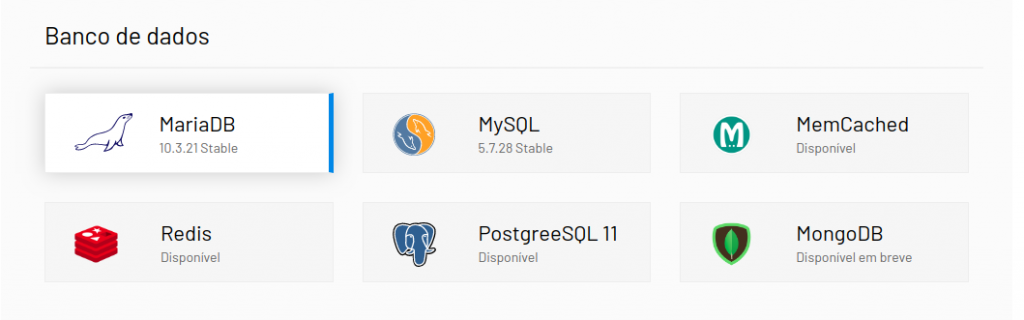
Após escolher o nome do servidor e a região do datacenter, selecione o banco de dados.

Após escolher o plano o modelo de cobrança basta clicar no botão “Contratar agora“. Assim que confirmado o pagamento o seu database estará disponível.
As informações de acesso serão enviadas para o e-mail de cadastro. Você pode acessar o database pelo nosso painel ou via SSH.

Tudo feito de forma simples e fácil.


Se ficou alguma dúvida entre em contato conosco e será um prazer ajudar.

Criando um Cloud DataBase com MySQL

Os bancos de dados são importantes em qualquer aplicação, armazenar e recuperar informações é fundamental para sua aplicação. Preparar o ambiente do banco de dados as vezes pode ser um pouco cansativo pelo fato de ter que seguir todo aquele passo a passo de instalação.

Na Absam, criar um banco de dados é uma tarefa bem simples, pois nosso sistema abstrai toda a instalação automatizando o processo e é possivel fazer tudo isso no nosso painel. Com apenas alguns cliques no mouse tudo fica pronto.

Preparamos um tutorial com o passo a passo para a instalação de um Cloud Database usando o template do MySQL, mas esse tutorial serve também se você escolher outro tipo de banco de dados. (Ex.: MongoDB)

Estando logado no sistema, clique em Criar Servidor e depois em Cloud Database.

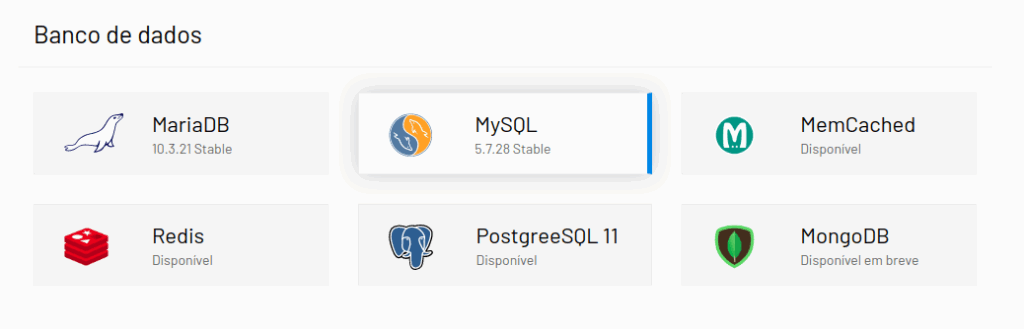
Após escolher o nome do servidor e a região do datacenter, selecione o banco de dados.

Após escolher o plano o modelo de cobrança basta clicar no botão “Contratar agora“. Assim que confirmado o pagamento o seu database estará disponível.
As informações de acesso serão enviadas para o e-mail de cadastro. Você pode acessar o database pelo nosso painel ou via SSH.

Tudo feito de forma simples e fácil.

Se ficou alguma dúvida entre em contato conosco e será um prazer ajudar.

Como o coronavírus impactará as startups e como elas devem reagir?

A pandemia causada pelo novo coronavírus tem feito as startups brasileiras e do mundo afora repensarem seus modelos de negócios e estratégias para conseguir sobreviver à crise.

Para Amure Pinho, presidente da ABStartups – Associação Brasileira das Startups, a crise causada pelo novo coronavírus obriga as startups a saírem mais enxutas na outra ponta. “É hora de reter caixa e o maior número de clientes possível”, recomenda.

Bruno Rondani, CEO da 100 Open Startups, recomenda que as startups se debrucem sobre planejamentos de curto prazo. “Se o planejamento era de um ano, ou três meses, eu diria que hoje, a gente vai trabalhar semana a semana”, pontua.

Amure também recomenda as startups alguns ajustes: “Salvem o caixa economizando o máximo que puderem; reveja ações de marketing e o custo de aquisição de usuários, é melhor agora reter o que se tem;

Seja empático com seu time, mude imediatamente as condições de trabalho para remoto; fique atento ao movimento de isenção de impostos e financiamento e, por fim, não pegue carona no coronavírus. Se você quiser oferecer à sociedade, faça isso sem esperar exposição da sua marca”, finaliza.

Criando um Cloud APP com Laravel

Laravel é um framework PHP livre e open-source criado por Taylor B. Otwell para o desenvolvimento de sistemas web que utilizam o padrão MVC. Configurar um ambiente Laravel demanda um pouco de tempo e  algumas configuração mais avanças. Mas na Absam, criar uma ambiente para desenvolver sua aplicação Laravel é um tarefa muito simples. Com o Cloud App em poucos passo você terá um ambiente pronto para desenvolvimento em simples passos.

Estando logado no sistema, no menu principal clique em Criar Servidor > Cloud App

Logo após escolher o nome do servidor e a região do datacenter, clique na aba Marketplace e escolha a opção Laravel. Defina o Plano, Recursos Adicionais, Modelo de Cobrança e logo em seguida clique no botão Contatar agora.

Assim que seu pagamento for aprovado sua instancia será criada, aguarde o processo acabar, não demora muito.

Pronto, seu Cloud App com Laravel foi criado, você receberá as informações de acesso no seu e-mail, tudo feito de forma simples e rápida.

Se ficou alguma dúvida deixe nos comentários ou entre em contato com nosso suporte que vamos te ajudar.

Como criar apontamento de portas no Cloud NAT

Apontar um porta para seu Cloud Nat é uma tarefa bem simples no painel da Absam. Com poucos cliques e apenas algumas informações já é possivel executar esta tarefa.

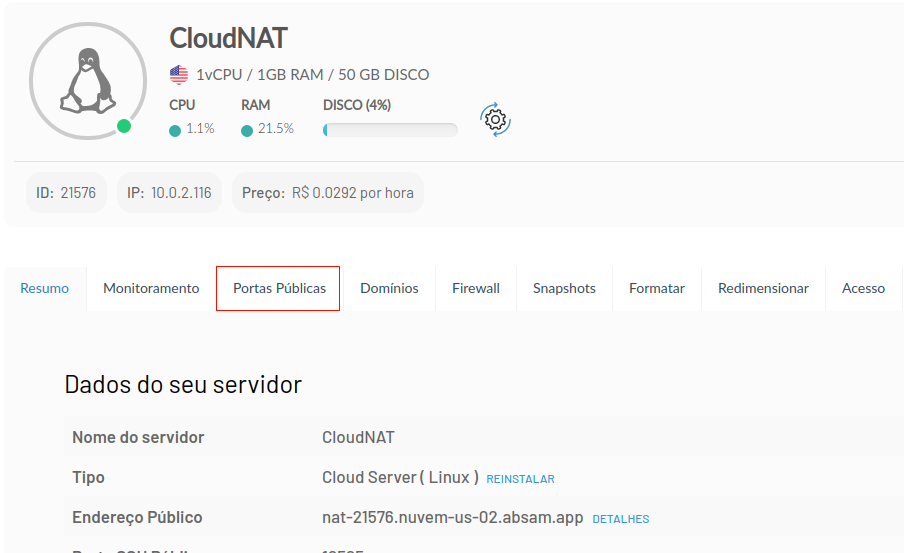
No menu principal do seu Cloud NAT clique em Portas Públicas.

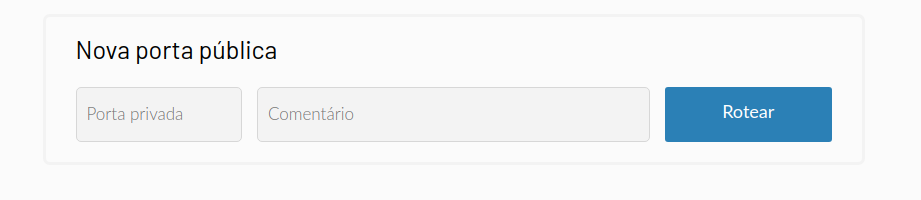
Adiciona a porta em “Porta privada” e insira um comentário, ex.: “Porta MySQL

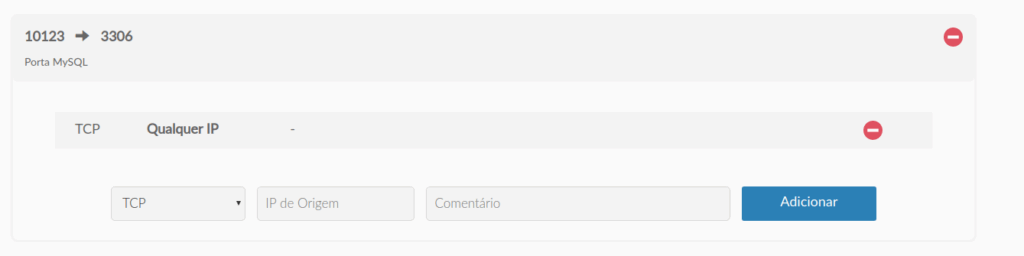
Pronto, agora é só escolher o tipo de protocolo (TCP ou UDP) e inserir o IP de Origem.

Se ficou alguma dúvida deixe nos comentários para que a gente possa ajudar.

Adicionando um domínio personalizado no Cloud APP ou Cloud NAT

Apontar um domínio personalizado para seu Cloud App ou Cloud Nat é uma tarefa simples no painel da Absam. Com poucos passos é possível apontar o seu domínio.

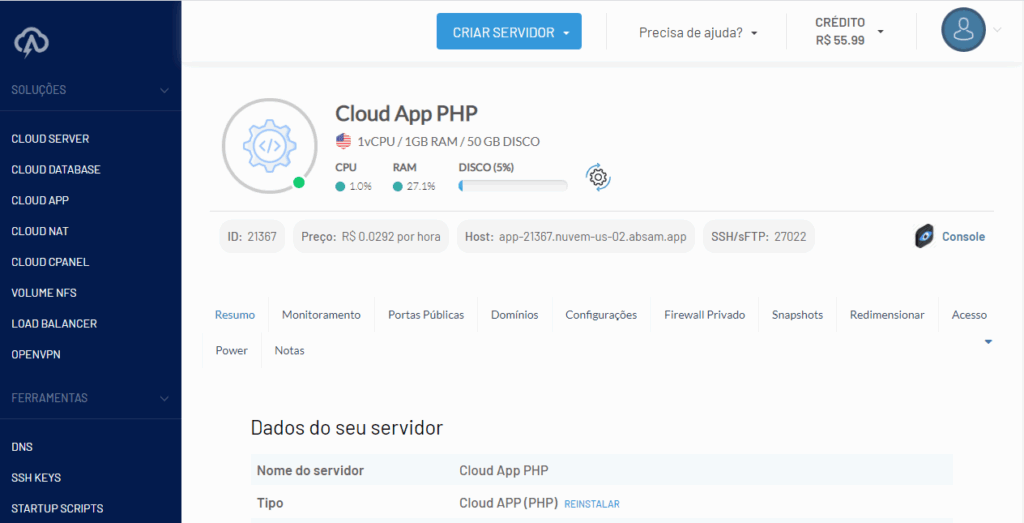
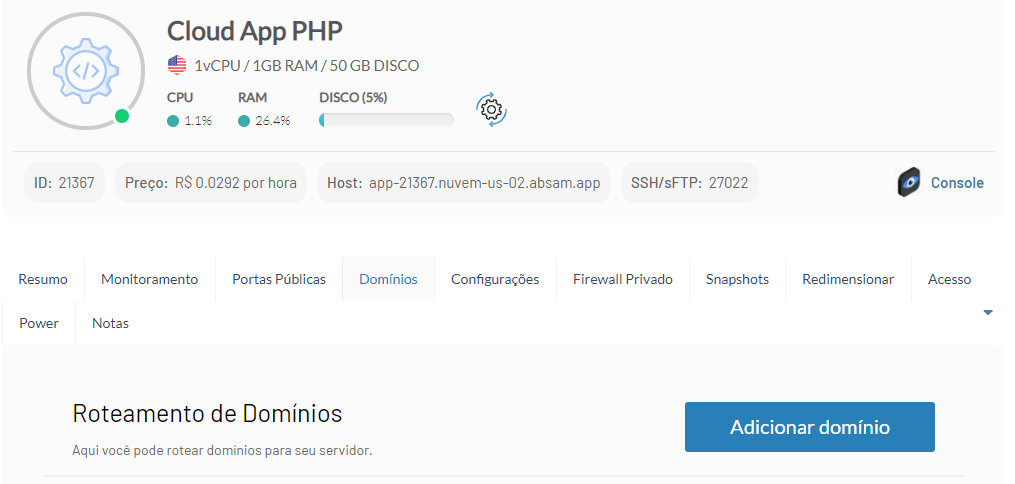
Tela principal Cloud App

Primeiro passo é estar logado no painel, logo em seguida abra seu Cloud App ou Cloud Nat que deseja apontar um domínio personalizado e clique no link Domínios no menu central.

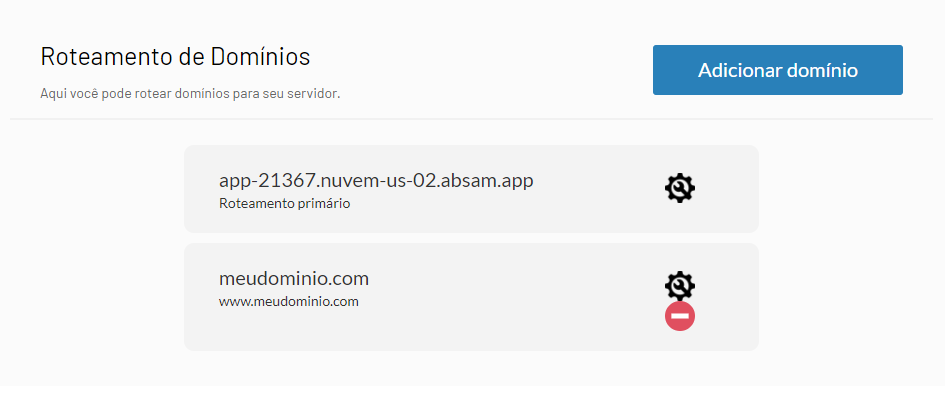
Logo em seguida clique no botão Adicionar domínio.

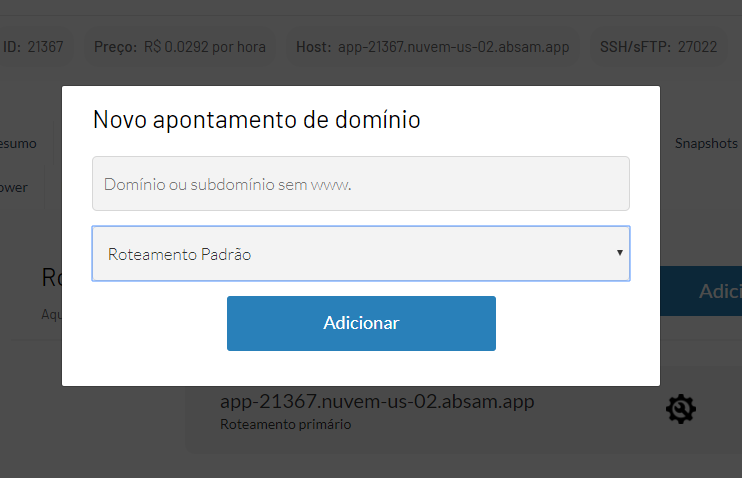
Insira seu domínio ou subdomínio sem o www e clique em Adicionar. Aguarde o processo finalizar.

Pronto, seu domínio foi adicionado de forma muito simples. 

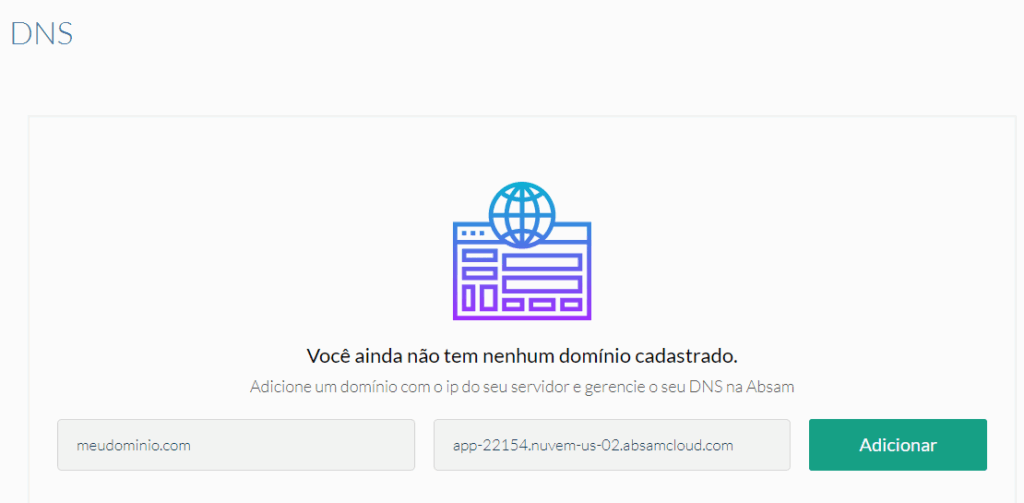
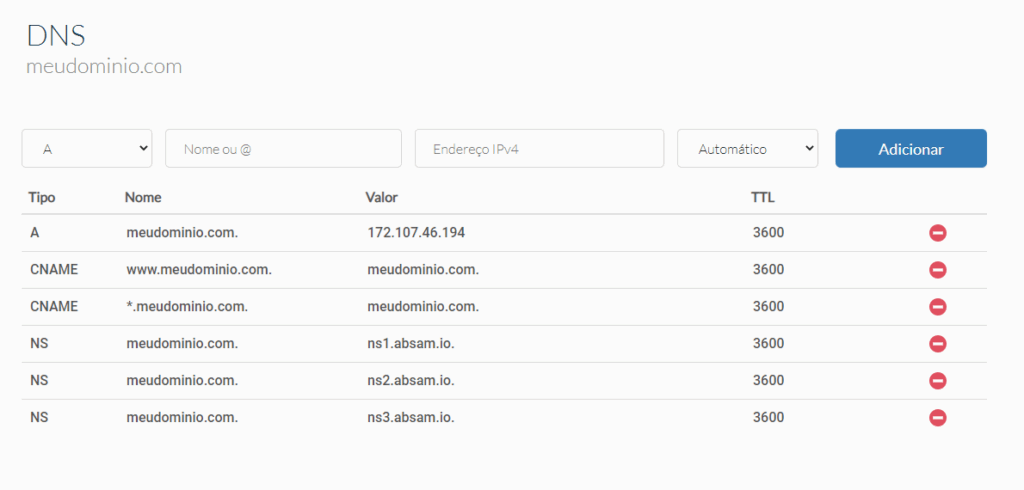
Se o seu domínio do não tiver nenhum servidor DNS você pode criar os nameservers no nosso painel.

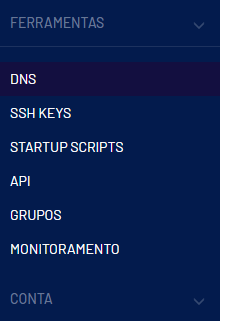
No menu lateral clieque em DNS

Preencha o seu domínio e depois o Host ou IP do seu servidor e clique em “Adicionar

Esses são nossos nameservers caso você use o servidor DNS da Absam para seu domínio:

ns1.absam.io

ns2.absam.io

ns3.absam.io

Se ficou alguma dúvida entre em contato conosco e te ajudaremos da melhor forma. 

Criando um Cloud App com PHP

O PHP é uma das linguagens de programação mais utilizadas no mercado de TI, por muitas vezes sendo uma das melhores opções para construir o backend de sua aplicação.

Na Absam é possivel criar um servidor com PHP em poucos passos e de forma bem simples de configurar.

Criando o Cloud App com PHP

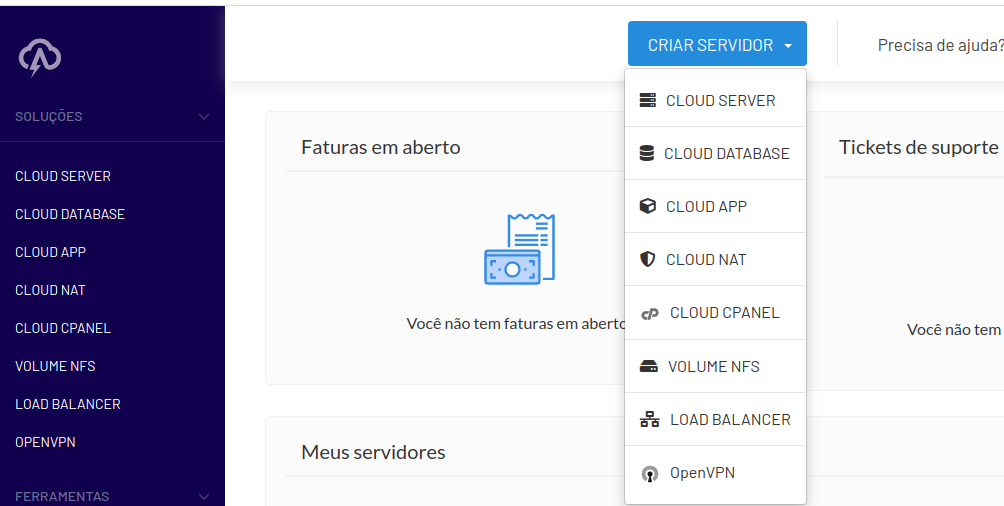
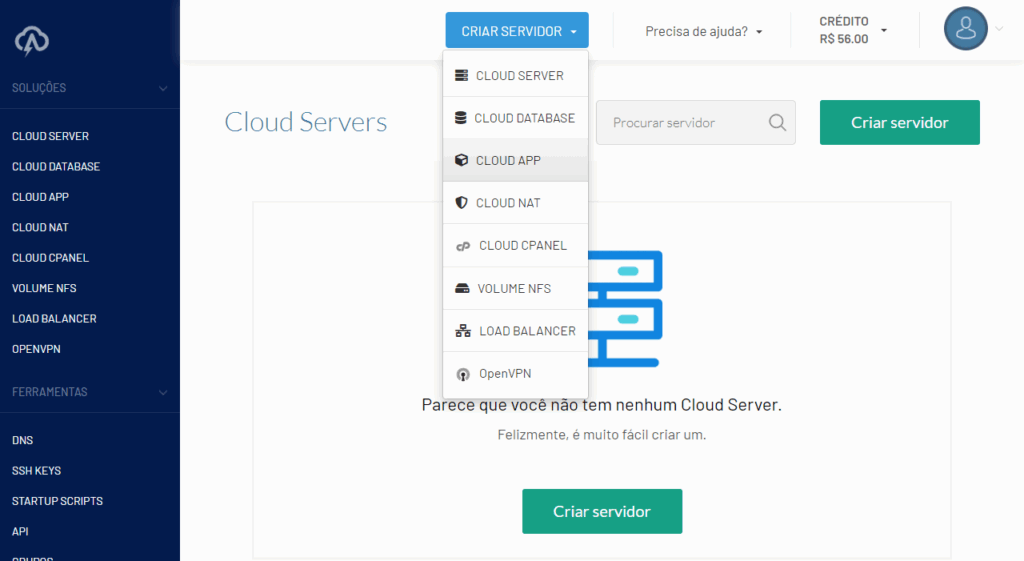
Antes de mais nada é necessário estar logado no painel da absam. Já dentro do painel, na parte superior do site clique no botão Criar Servidor e depois em Cloud App. Também é possível clicar no opção Cloud App no menu à esquerda.

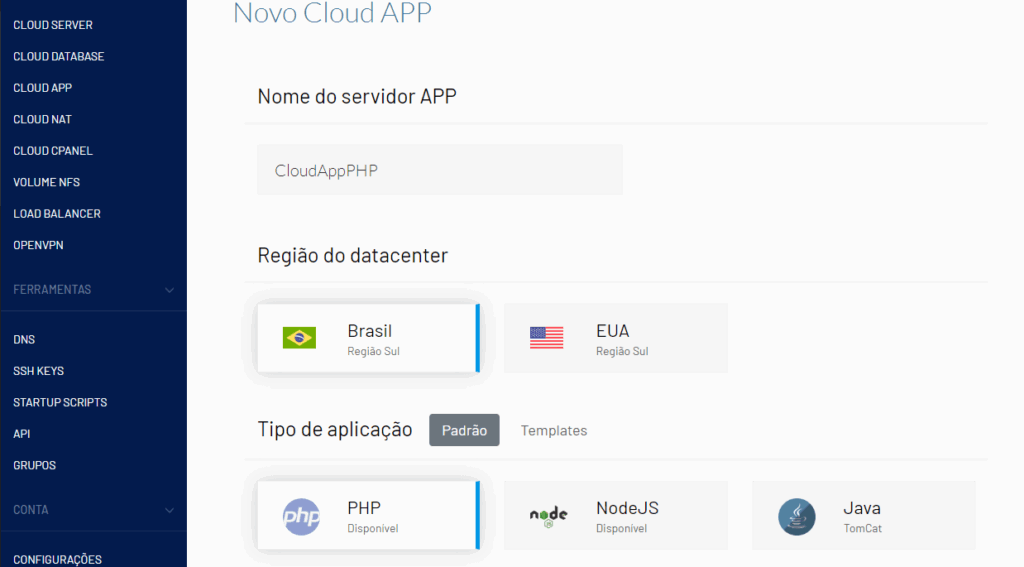
Criando um Cloud App

O próximo passo é escolher o tipo de aplicativo que você irá utilizar, que no nosso caso é o PHP. Não se esqueça de definir o nome do servidor e escolher a região do datacenter.

Escolhendo o tipo de aplicação

Depois de criado, aguarde o processo de instalação, isso pode demorar alguns minutos.

Processo de instalação do seu Cloud App PHP

Maravilha! Seu servidor está pronto para ser utilizado, com tudo feito de forma bem simples e prática.

Logo após a configuração você receberá no seu e-mail os dados para acessar o servidor PHP, que nesse caso é o Host (endereço de acesso), a Porta SSH/sFTP, Usuário e Senha. 

Resumo das informações do seu servidor.

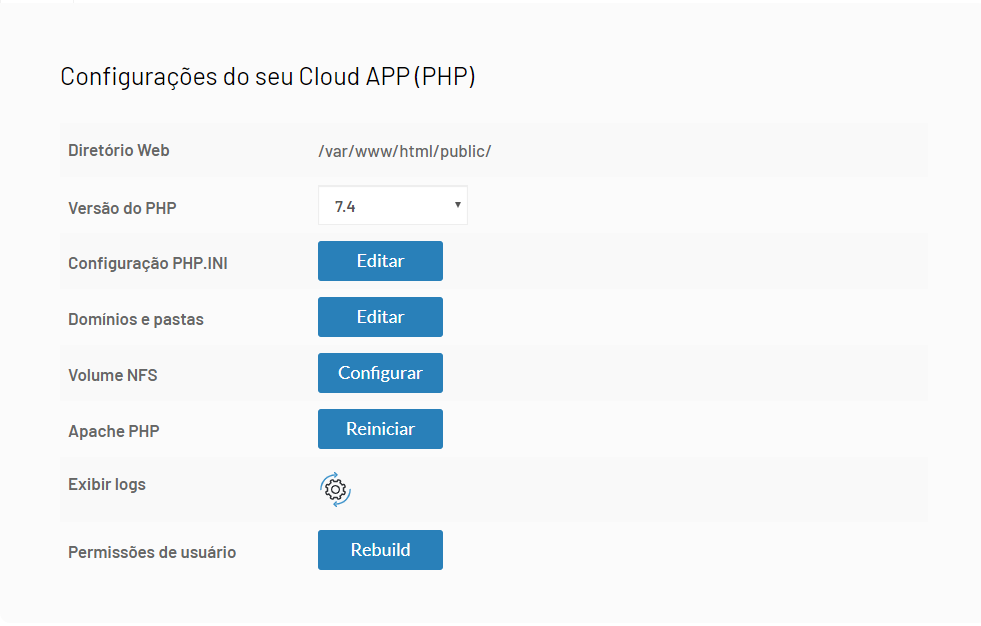
Ainda no painel da Absam é possivel definir algumas configurações do seu Cloud App PHP, como alterar a versão do PHP. 

No menu, clique em Configurações.

Nessa tela você verá algumas opções de configuração disponíveis. Entre elas está a opção de alterar a versão do PHP. Escolha uma das versões disponíveis e clique no botão Salvar. Reinicie o Servidor Apache clicando no botão Reiniciar.

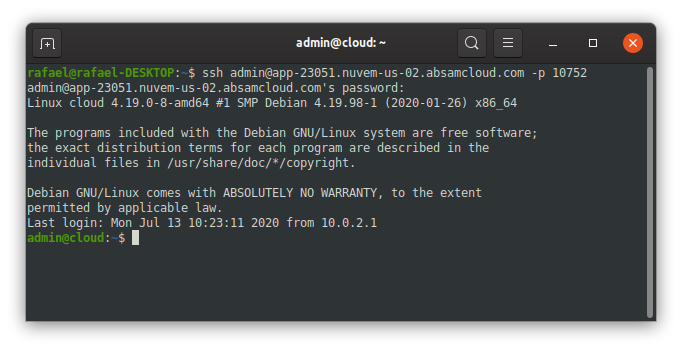
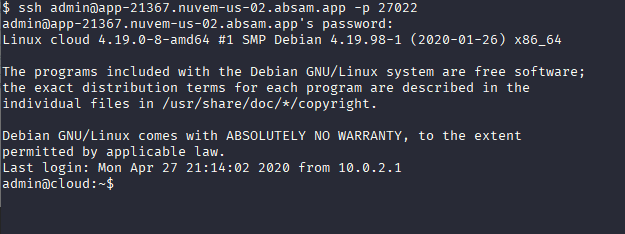
Acessando o servidor via SSH (remotamente) via terminal.

Utilize o comando: ssh usuario@seu_host -p porta_ssh

Se for solicitado alguma confirmação escreva: yes.

Insira sua senha e pronto!

Acesso SSH via terminal.

Sinta-se a vontade para deixar um comentário com sua dúvida, será um prazer responder! 🙂 

Criando seu banco de dados com o Cloud Database

Praticamente toda aplicação digital necessita de um algum tipo de persistência de dados. Por conta disso, os bancos de dados possuem um papel vital na construção e funcionamento de aplicações em geral. Seja para agir como cache, fazendo com que as consultas ao banco sejam feitas com menos frequência, ou como parte integral para trabalhar com os dados da sua aplicação.

Por conta disso, nós da Absam possuímos um serviço feito especialmente para você poder configurar seu banco de dados sem dor de cabeça, e focar apenas no desenvolvimento da sua aplicação e gerenciamento do banco da mesma. Nossa solução se chama Cloud Database.

No Cloud Database você tem a possibilidade de criar e gerenciar bancos no MariaDB, MySQL, Postgres, MemCached e Redis através do nosso painel. Mas não precisa se preocupar, te mostraremos de forma detalhada como criar e acessar seu banco no Cloud Database.

Criando o Cloud Database

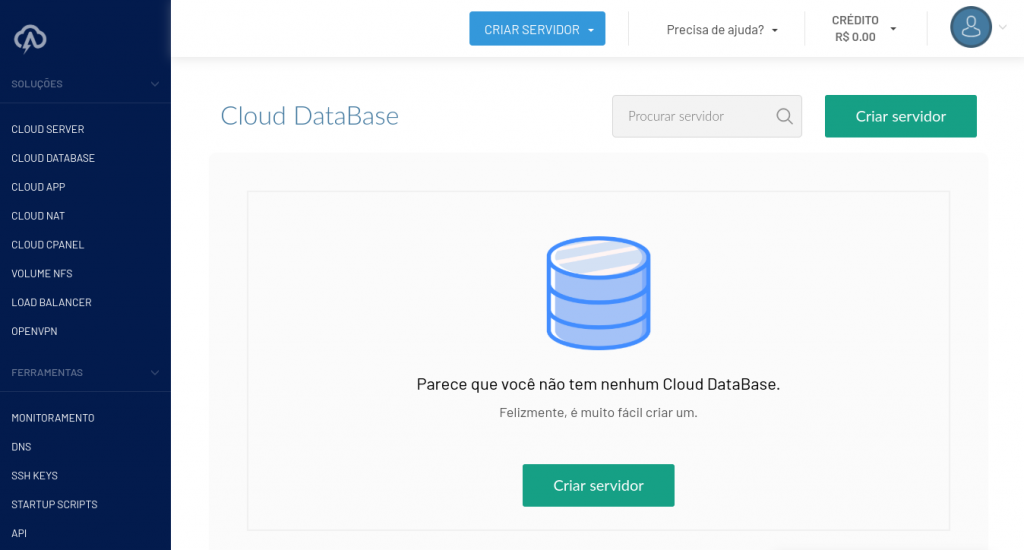
Para criar o Cloud Database, você precisa estar autenticado em nosso painel. Existem duas formas para criar seu Cloud Database. Você pode clicar em Criar Servidor no menu do topo ou clicar em Cloud DataBase no menu lateral e depois em Criar Servidor.

Página para criar o Cloud DataBase

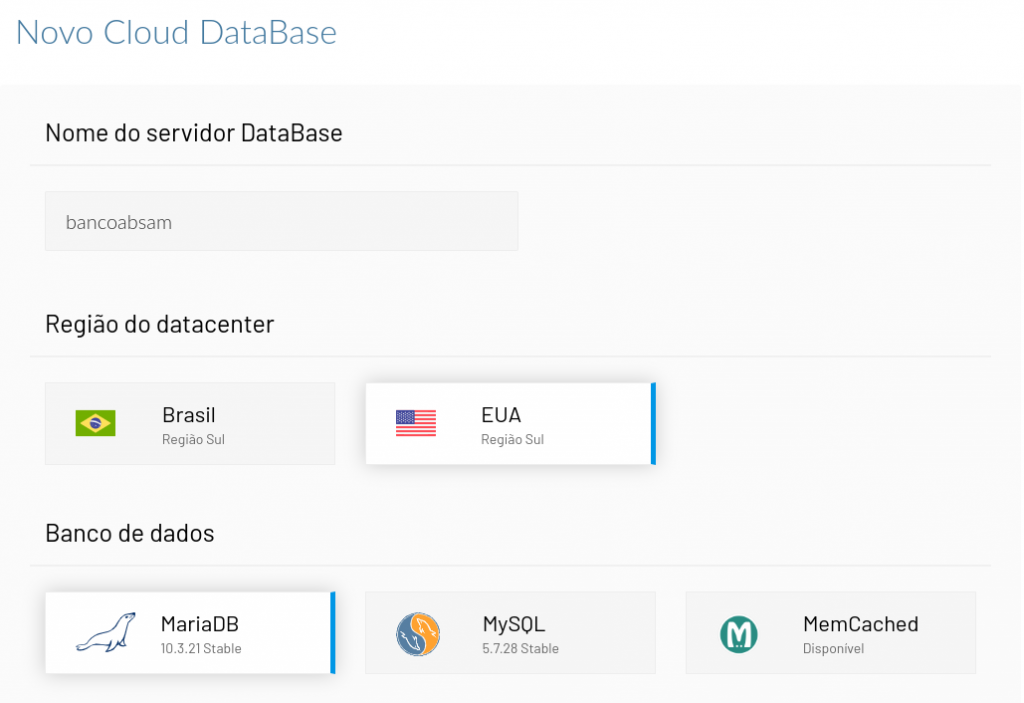
Ao clicar em Criar servidor, a página para criar o Cloud DataBase abrirá e você pode configurar da forma que preferir.

Após criar seu Cloud DataBase, um email chegará com as informações de acesso ao seu banco. No caso do tutorial, o e-mail conterá o nome do Cloud DataBase, host, portas (SSH e de acesso ao banco), usuário e senha do SSH.

Configurando seu banco de dados

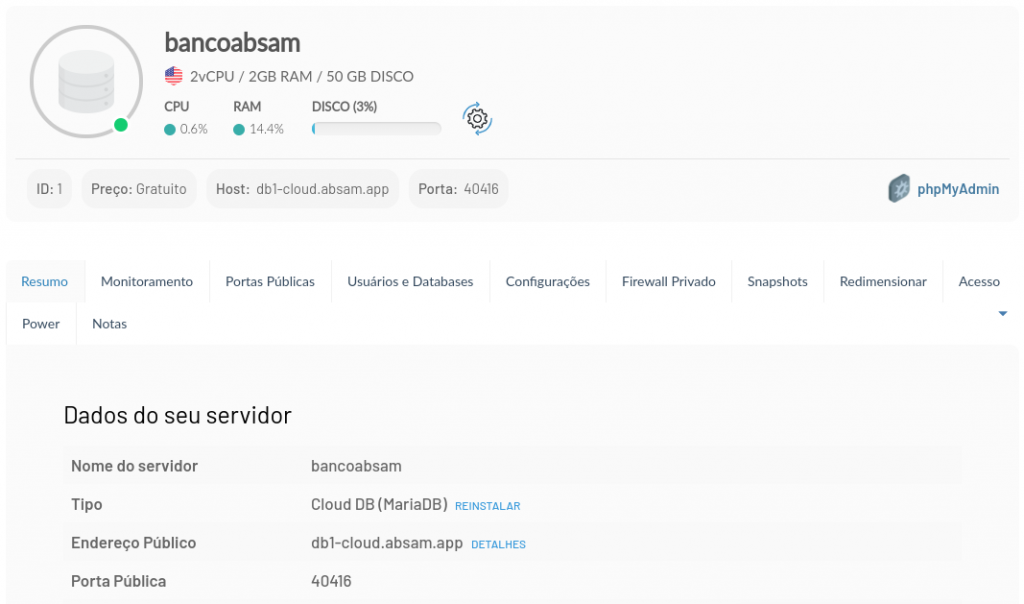
Quando seu Cloud DataBase estiver pronto para uso, você poderá acessá-lo pelo painel e verá uma página como essa.

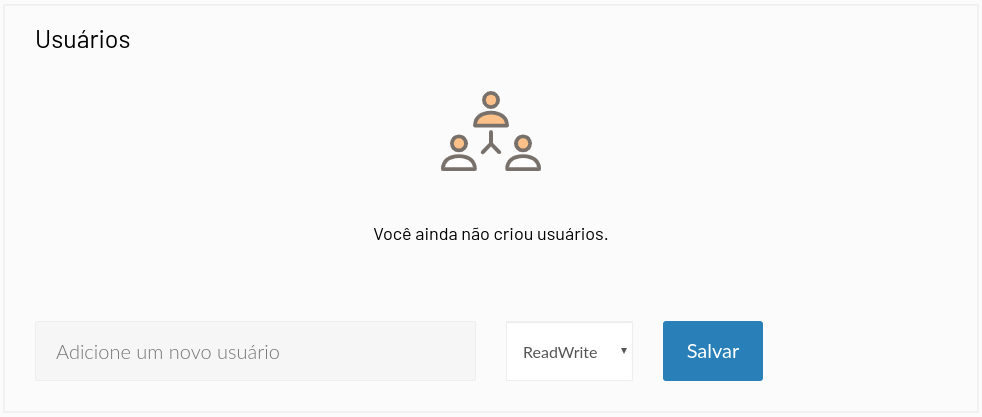
Agora, nas abas listadas, clique em Usuários e Databases. Vamos iniciar criando um usuário. Preencha o nome do usuário e defina o tipo de permissão que o mesmo terá e clique em Salvar. Você pode escolher entre ReadWrite (Leitura e Escrita) ou apenas Read (leitura).

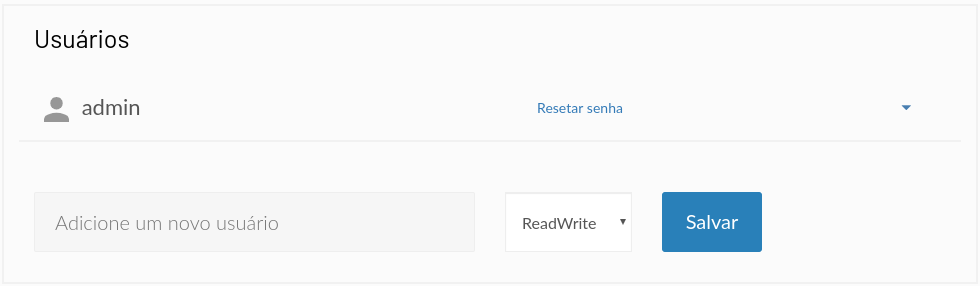
Após criar o usuário, clique na opção Resetar senha para gerar a senha de acesso do usuário. Salve a senha em algum lugar pois utilizaremos mais a frente.
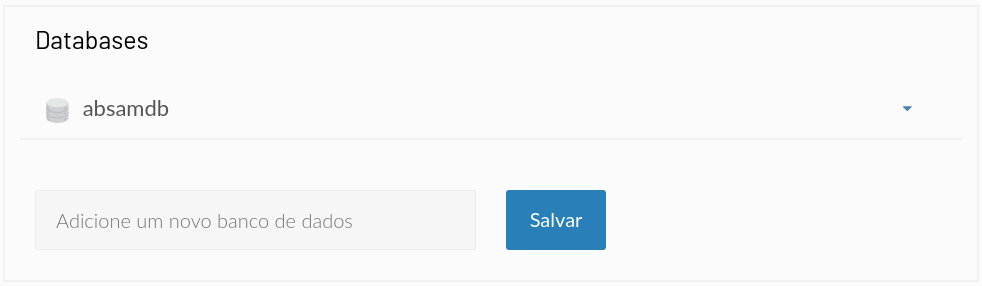
Visto que já temos o usuário criado, vamos criar o banco. Da mesma forma que fizemos para o usuário, preencha o campo com o nome do banco e clique em Salvar.
Pronto, agora nosso que já possuímos os dados de autenticação para usar o banco e o banco de dados, vamos acessar utilizando o phpMyAdmin.

Acessando o banco através do PHPMyAdmin

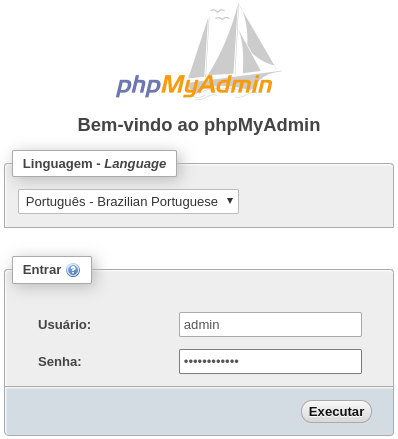
Acima das abas na página do seu Cloud DataBase existe uma opção chamada phpMyAdmin. Clique nessa opção e você será direcionado a uma página do phpMyAdmin. Com o usuário e a senha que geramos no passo anterior, preencha o formulário e clique em Executar.

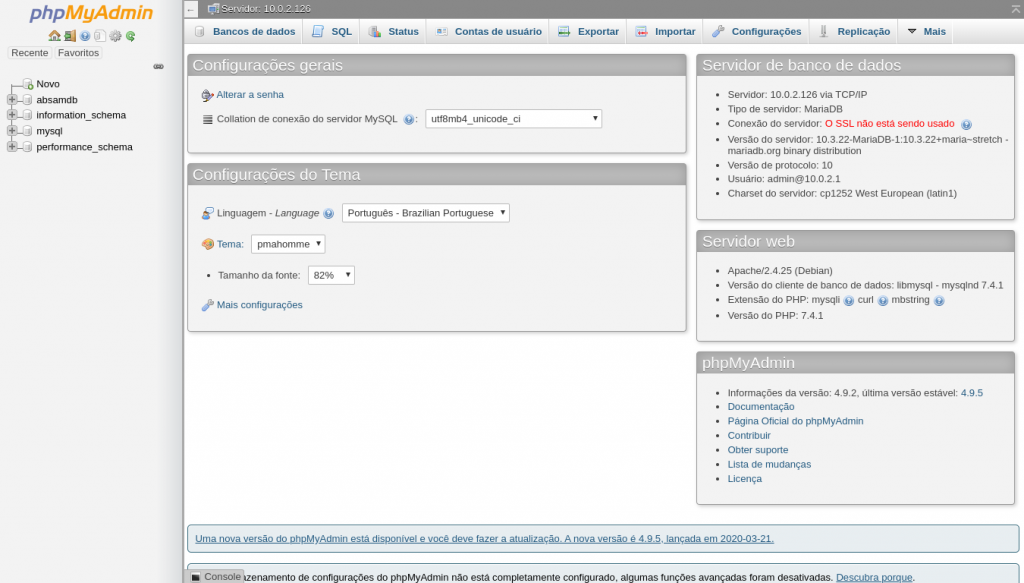
Se as informações de acesso estiverem corretas, você estará dentro do phpMyAdmin e verá o banco de dados que criou através do nosso painel, disponível no menu lateral.

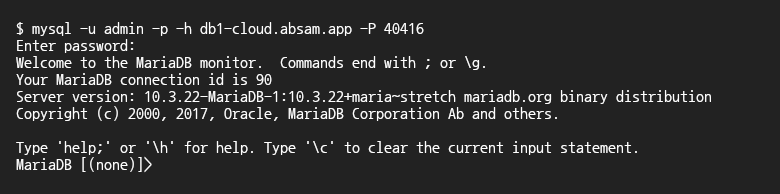
Conectando ao seu banco remotamente.

Para se conectar remotamente você pode fazer através do seguinte comando:

Ficou com alguma dúvida? Curiosidade? Fique a vontade para comentar e faremos o melhor pra te esclarecer nos mínimos detalhes.

Como utilizar o Docker para fazer deploy de sua aplicação

A utilização do docker é uma das formas mais simples de você realizar o deploy de sua aplicação num servidor. Neste artigo iremos entendeComo utilizar o Docker para fazer deploy de sua aplicação, criando o seu docker file.

Sempre que há migração de aplicação entre servidores ou a criação de um novo ambiente operacional, é preciso refazer toda a configuração em uma nova máquina virtual, exigindo uma quantidade de tempo e trabalho considerável. Devido a essas situações que por repetidas vezes ocorriam, uma das tecnologias que se tornaram muito populares nos últimos anos foi a de containers. Veremos algumas vantagens de adotar essa abordagem, que a princípio parece ser mais trabalhosa, entretanto, reduz o trabalho de reimplantação a próximo de zero. Veremos como construir uma aplicação web, utilizando PHP FastCGI e Nginx, além de instalar automaticamente o composer e seus pacotes.

Todos os arquivos utilizados neste post podem ser encontrados em: https://github.com/goodeath/absamPosts/tree/master/docker-app

Docker

É importante deixar claro que a tecnologia de containers e Docker são duas coisas distintas. Os containers se tratam de um tipo de virtualização. Já o Docker é uma implementação concreta dessa tecnologia. Esta opção foi escolhida por ser bastante popular, robusta e open source. Toda vez que utilizarmos o termo Docker trataremos do software .

Docker Compose

É uma ferramenta do docker, utilizada para construir e configurar múltiplos containers Docker simultaneamente. É possível iniciar todos os seus serviços através de um arquivo de configuração (docker-compose.yml) com apenas um comando. Pode ser utilizado em todos os ambientes: produção, testes, desenvolvimento, etc.

Dockerfile

Se trata de um arquivo de configuração, assim como o docker-compose.yml, utilizado para dar instruções durante a criação dos containers. Podemos utilizá-lo para baixar arquivos, instalar pacotes, executar comandos shell, etc.

Iniciando

Devemos instalar os pacotes do Docker. Basta executar o comando:

$ apt install docker.io docker-compose -y

uma vez instalado, podemos verificar a instalação do docker executando:

$ docker -v

A saída deve ser algo como: Docker version 18.09.7, build 2d0083d. Para verificar a instalação do Docker Compose, podemos executar:
$ docker-compose -v

A saída deve ser algo como: docker-compose version 1.17.1, build unknown. Caso haja problemas com a instalação dos pacotes, visite https://docs.docker.com/install/ para checar a instruções detalhadas para o seu sistema operacional.

Iremos aproveitar as imagens já construídas, disponíveis no Docker Hub (https://hub.docker.com). Vamos utilizar a imagem do PHP 7.2-fpm e a nginx:latest. Felizmente podemos utilizar o próprio docker compose para recuperar essas imagens, sem precisar necessariamente acessar o site.

Crie uma nova pasta para o seu projeto, e crie um arquivo chamado docker-compose.yml. O arquivo final vai ser parecido com este:

Vamos analisar cada um dos campos:

version – Indica qual a versão do compose que sendo utilizada. Neste caso a versão 3.
services – Define os serviços que serão iniciados pelo compose.
php | web – O identificador do serviço. Pode ser qualquer nome alfanumérico.
ports – Expõe portas do container. A sintaxe é feita de “{porta_de_origem}:{porta_de_destino}”
build – Campo que indica diretório onde está as configurações que serão aplicadas em tempo de build. Como utilizaremos os arquivos na mesma pasta, utilizamos o . (ponto) para indicar o diretório atual. Tal parâmetro é utilizado apenas no serviço do PHP, pois, o servidor nginx não exige configurações adicionais.
image – Indica o nome da imagem que será utilizada pelo serviço. Pode ser encontrado no Docker Hub.
container_name – Nome do container. É usado apenas como um identificador na hora de executar comandos no container.
volumes – Aqui podemos realizar um link de nossas pastas para dentro do container. Na forma de {origem}:{destino}. É importante notar que, os volumes (pastas, subpastas e arquivos) caso sejam alterados no host , vão refletir dentro do container e vice-versa. Caso deseje que sejam independentes, procurar pelo comando COPY no Dockerfile
depends_on – Lista os serviços pelos seus indicadores, pelo qual o serviço atual precisa esperar para começar a se iniciar.
links – Indica ao serviço, aos quais outros ele deve estabelecer uma conexão de rede. Neste caso o Nginx está linkado com o php pois precisa repassar as solicitações de arquivos php para o FastCGI. Perceba que o nginx solicita ao PHP e pega o retorno, mas, o php nunca faz uma solicitação direta ao nginx, sendo desnecessário estabelecer a conexão nas duas direções.
networks – Podemos estabelecer ou não uma rede e utilizá-las em um serviço. É ideal para manter os endereços constantes e não variar cada vez que um container novo é criado.

No Nginx utilizamos um arquivo site.conf, para realizar as devidas configurações de integração com o FastCGI. É importante não esquecer da indentação e dos hífens (-) para que não ocorra erro na hora do build.

site.conf

Vamos agora a criação do Dockerfile.

Vamos destacar apenas os pontos essenciais:

FROM php:7.2-fpm – Indica que todos os comandos abaixo dessa linha serão executados no container que possui a imagem php:7.2-fpm.

O que fazemos aqui é copiar nosso código fonte para a pasta /home, baixar e instalar o composer (poderíamos também utilizar a imagem pronta), instalar os pacotes do composer e setar a pasta padrão como /code. No final colocamos um script personalizado de execução, que fará a cópia da pasta /home/vendor para a /code/vendor.

Um dos motivos de utilizar um script personalizado, é que como estamos realizando um link da pasta com o host, se realizarmos a instalação de maneira direta, o link é feito depois da execução do Dockerfile, logo, todos os arquivos do vendor serão apagados. É possível superar essa dificuldade usando fases intermediárias de build no Docker, mas, não será nosso caso no momento.

Podemos colocar na raiz do nosso projeto um arquivo index.php:

<?php phpinfo(); ?>

Com toda a configuração realizada, basta executar dentro da pasta:

$ docker-compose up

E devemos ver a seguinte tela:

É possível que seja necessário executar os comandos com o docker em modo de administrador ou caso deseje executar no modo normal, veja este guia: https://github.com/sindresorhus/guides/blob/master/docker-without-sudo.md

Conclusão

Em resumo, a tecnologia Docker é uma abordagem mais granular, controlável e baseada em microsserviços que valoriza a eficiência. Uma vez que todo o processo (Dockerfile, docker-compose, scripts auxiliares) tenham sido completados, basta copiar os arquivos para o servidor, instalar o docker e executar o docker compose. Dessa forma, teremos todo o ambiente devidamente configurado e pronto para uso.

Links

PHP-FPM – https://hub.docker.com/_/php?tab=tags
Nginx – https://hub.docker.com/_/nginx
Dockerfile – https://docs.docker.com/engine/reference/builder/
Docker Compose – https://docs.docker.com/compose/
Página Oficial do Docker – https://www.docker.com/
Docker Compose Versão 3 – Referência – https://docs.docker.com/compose/compose-file/#build

Sair da versão mobile