AbsamHost ficou entre as 300 melhores startups no concurso nacional #inovativa, que Deus nos ajude a passar para a próxima etapa e ir para semi-final entre as 150 melhores do Brasil!


Conteúdos sobre cloud computing, data centers, infraestrutura, automação e alta performance para profissionais e empresas que buscam tecnologia de ponta
AbsamHost ficou entre as 300 melhores startups no concurso nacional #inovativa, que Deus nos ajude a passar para a próxima etapa e ir para semi-final entre as 150 melhores do Brasil!
Neste tutorial iremos ensinar como instalar e configurar o painel VestaCP. O painel VestaCP possuí muitos recursos que permitem que você hospede e gerencie seus sites com facilidade em seu Cloud Server. Sendo funcional em RedHat, CentOS e Ubuntu, mas no tutorial de hoje iremos mostrar-lhe como instalar e configura-lo no CentOS. Então vamos para o tutorial:
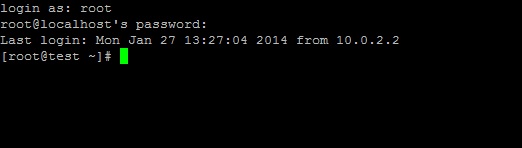
Primeiro passo – Faça o login em seu servidor, como root.
Segundo passo – Utilize o comando “curl” para fazer o download do script de instalação do painel.
# curl -O http://vestacp.com/pub/vst-install.sh

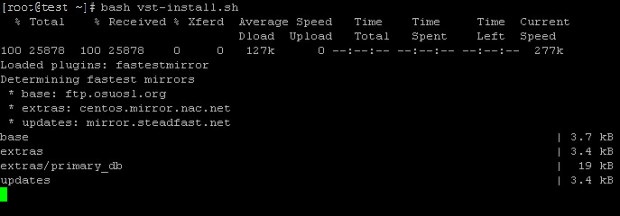
Terceiro passo – Assim que completar o download, execute os seguintes comandos.
# chmod +x vst-install.sh
# bash vst-install.sh
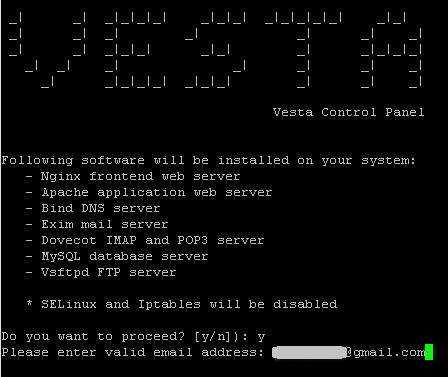
Quarto passo – O instalador irá pedir para confirmar a desativação do SELinux e do Iptables, aperte Y e confirme. O instalador também irá pedir um endereço de email válido, onde enviarão as informações de acesso, digite o endereço de email e confirme.
Quinto passo – Após a finalização da instalação, aparecerá os dados de acesso do painel VestaCP.

Também é possível visualizar os mesmos dados em sua Caixa de Entrada.
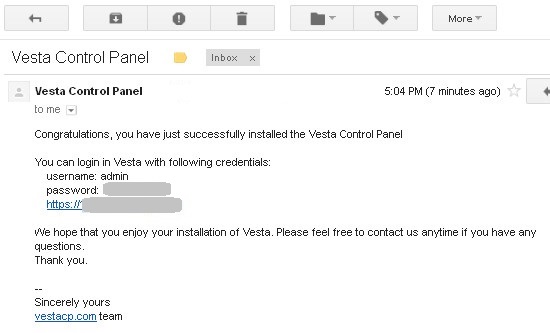
Sexto passo – Para acessar ao VestaCP, basta abrir o seu navegador de preferência e inserir o URL recebido, o login e a senha.
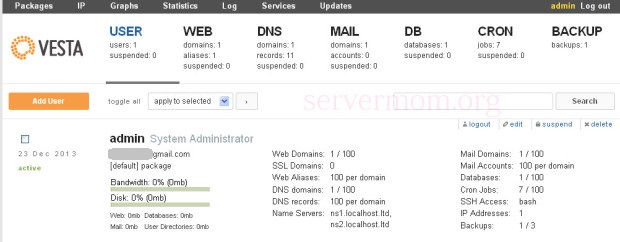
E pronto, seu painel VestaCP foi instalado com sucesso! Agora é só adicionar os seus sites!
Olá Senhores,
Hoje mostrarei passo a passo de como criar um servidor VPN em seu sistema.
Irei demonstrar utilizando o Windows Server 2008, mas vale lembrar que é praticamente a mesma coisa para as outras linhas do Windows Server. Praticamente todo o processo é feito no Server Manager.
Vamos lá?
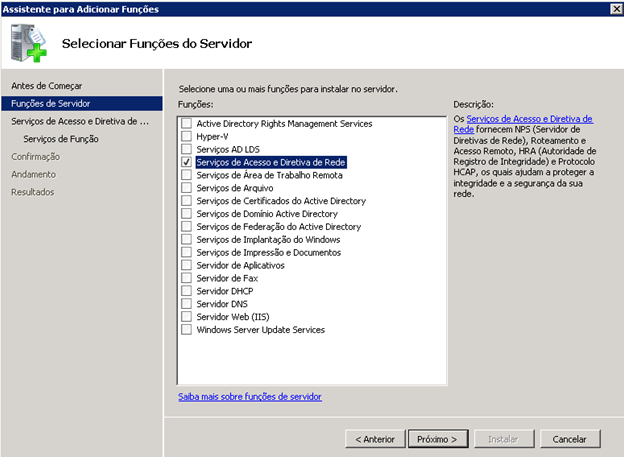
No Server Manager no canto direito vão ter algumas opções, clique em “Funções” e no canto direito procure por “Adicionar funções”.

Na janela que vai abrir clique em “Próximo”, procure e selecione a opção “Serviços de Acesso e Diretiva de Rede”, clique em próximo nas duas janelas seguintes.
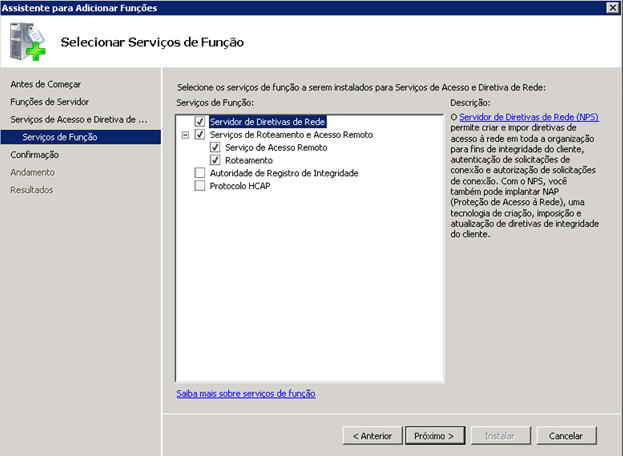
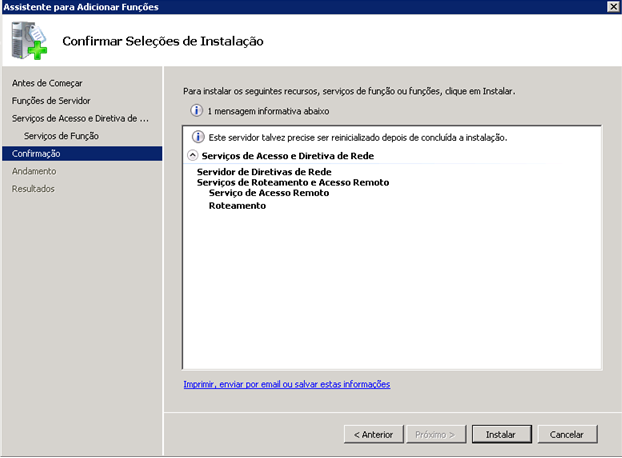
Agora vamos habilitar o nosso servidor VPN:
Ainda no Server Manager clicamos no “+” na opção “Função”, apareceu à opção “Serviços de Acesso e Diretiva de Rede”, vamos clicar no “+” novamente.
Vamos clicar com o botão direito do mouse em “Roteamento e Acesso Remoto” e vamos na opção “Configurar e Habilitar Roteamento e Acesso Remoto”.
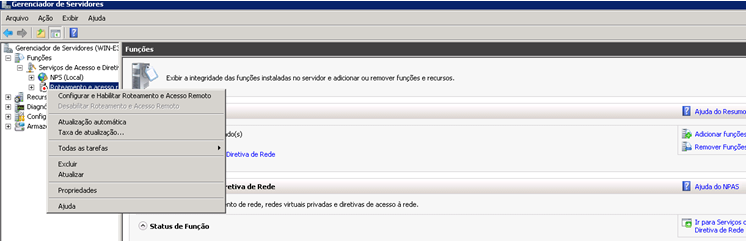
Siga esses passos no assistente que irá abrir:
Tudo certo, agora só falta configurar o nosso servidor:
Vamos clicar novamente com o botão direito do mouse em “Roteamento e Acesso Remoto”, mas dessa vez vamos na opção “Propriedades”.
Na janela que irá abrir você vai na aba “IPv4”, seleciona “Pool de endereços estáticos” e clica em “Adicionar”.
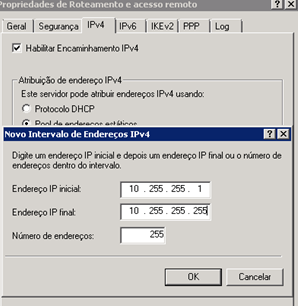
Agora você vai atribuir o Endereço IP inicial e final, no meu caso utilizei o IP Local do servidor, clicamos em “Ok” nas duas janelas seguintes.
Lembrando que se deve gerenciar as Diretivas de Rede do servidor, por padrão vem duas e elas precisam ser habilitadas.
Para isso basta seguir os seguintes passos:
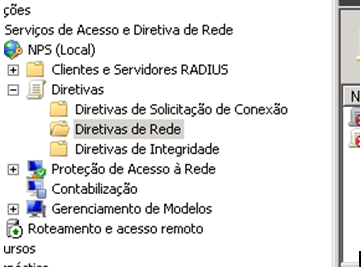
2. Nas opções que vão aparecer, vamos clicar com o botão direito e seguir até “Propriedades”;
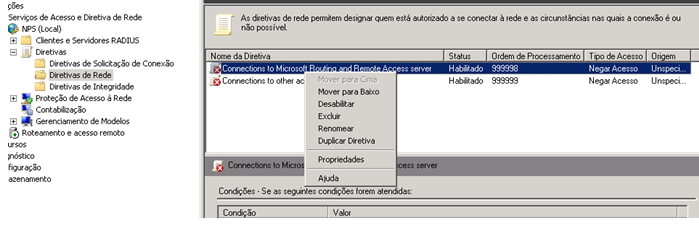
3. Na janela que irá abrir, basta selecionar a opção “Conceder acesso. Conceder acesso se a solicitação de conexão atender a esta diretiva.” e clicar em “OK”;
4. Repita isso na outra diretiva;
5. Pronto, seu servidor VPN já está pronto para uso.
Uma observação importante é que muito se pode aproveitar das diretivas, vale a pena verificar todas as opções e escolher a que melhor atende a sua necessidade.
Boa tarde Senhores,
Hoje irei mostrar as etapas para criação da senha de acesso ao seu cloud.
Seja ela windows ou linux.
1º Passo:
– Acesse a central do cliente e logue na sua conta.
2º Passo:
– Ao logar em sua conta,clique em Serviços Ativos.
3º Passo:
– Verifique qual serviço deseja criar a senha e clique em Gerenciar.
4° Passo:
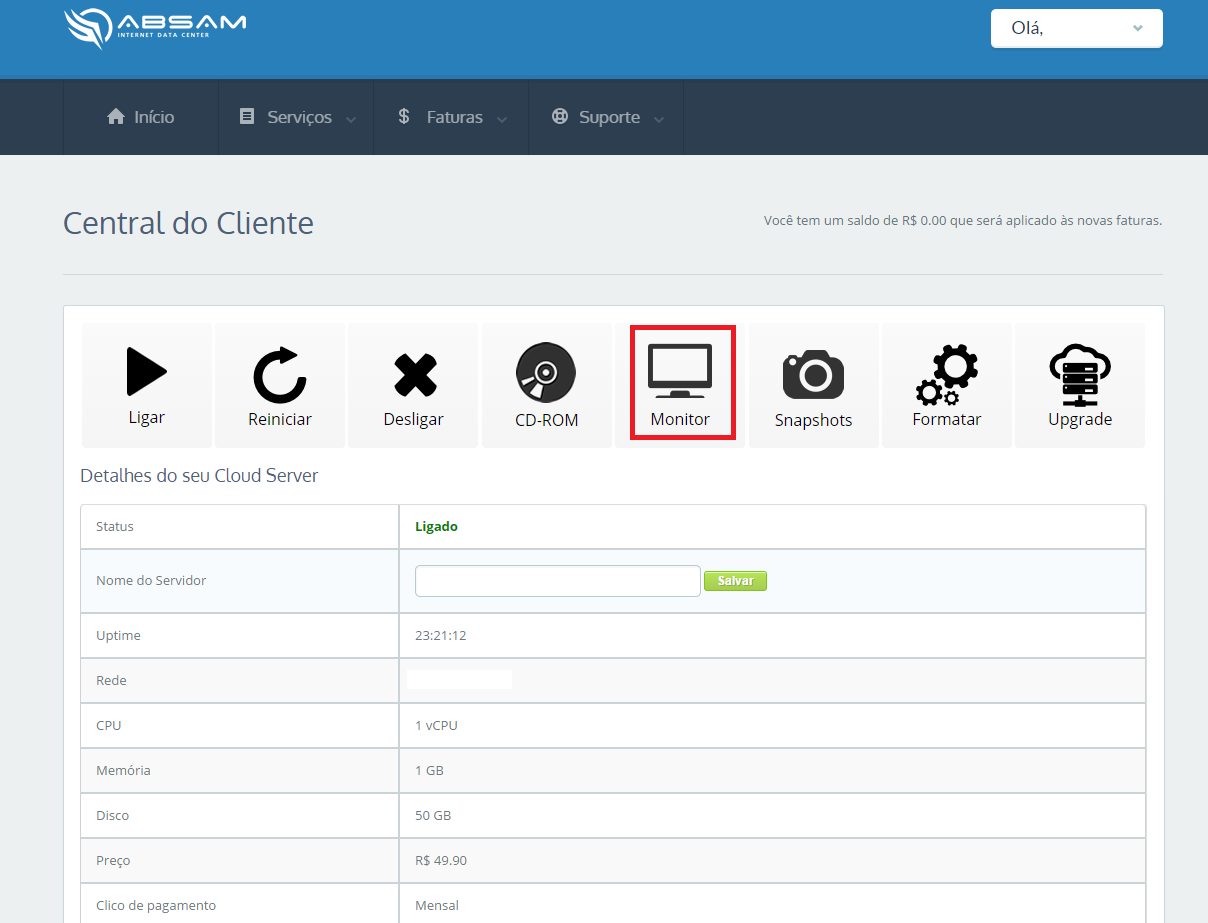
– Clique em Monitor.
5º Passo:
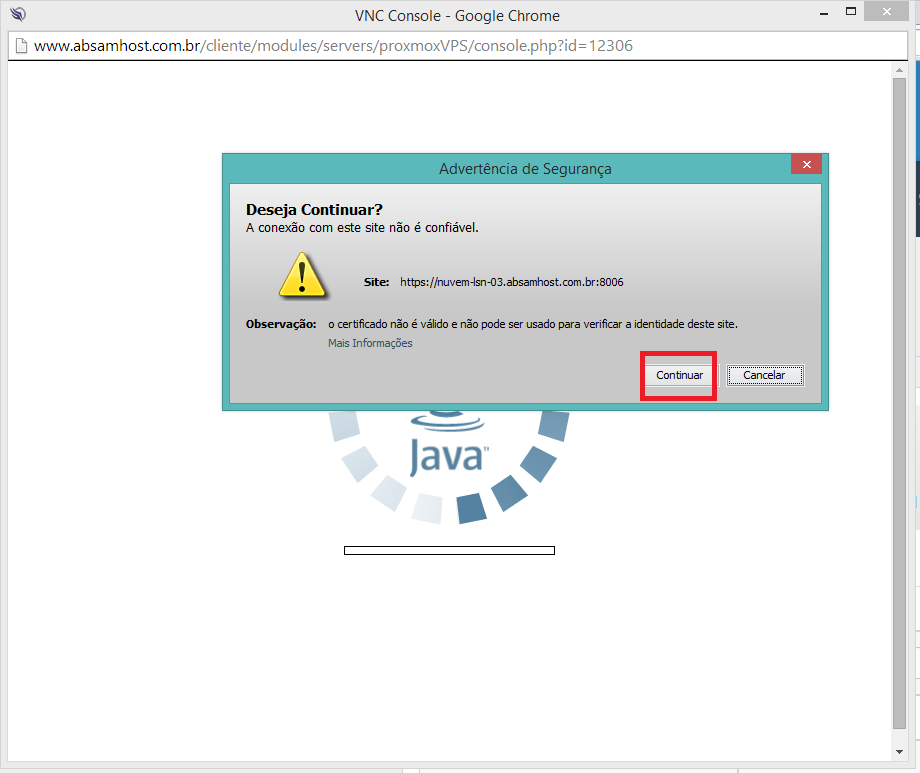
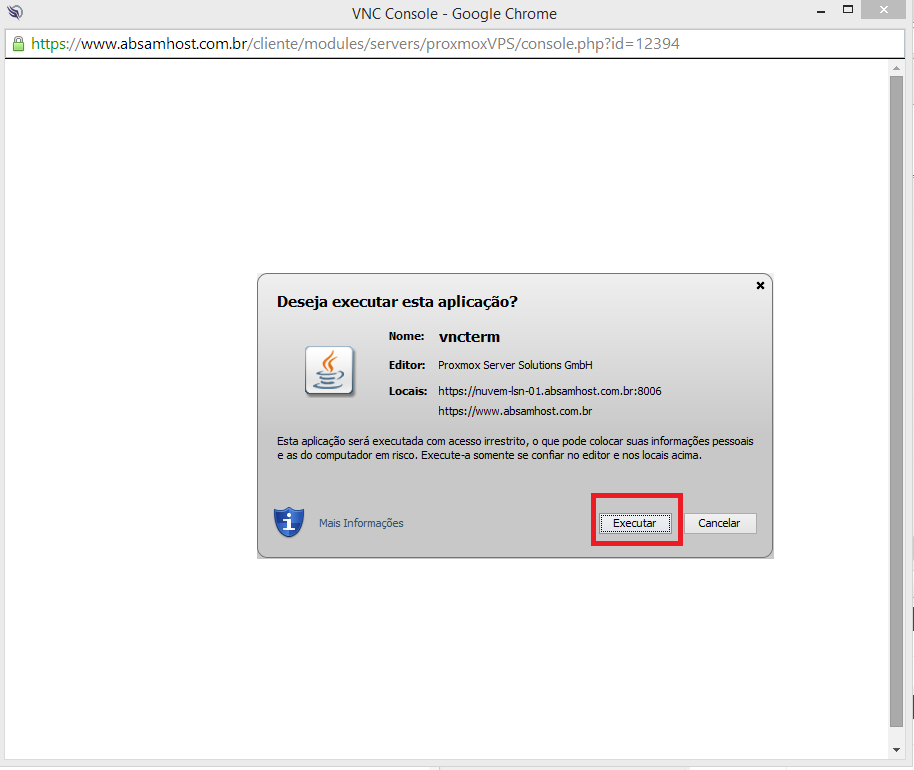
Clique em Continuar e em seguida Executar.
6º Passo:
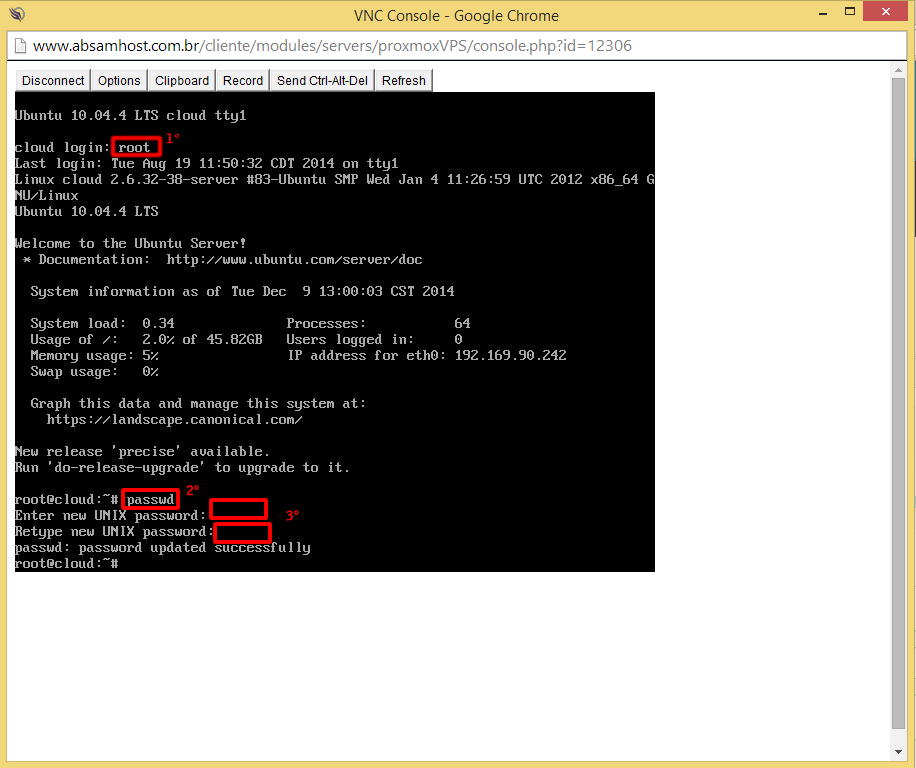
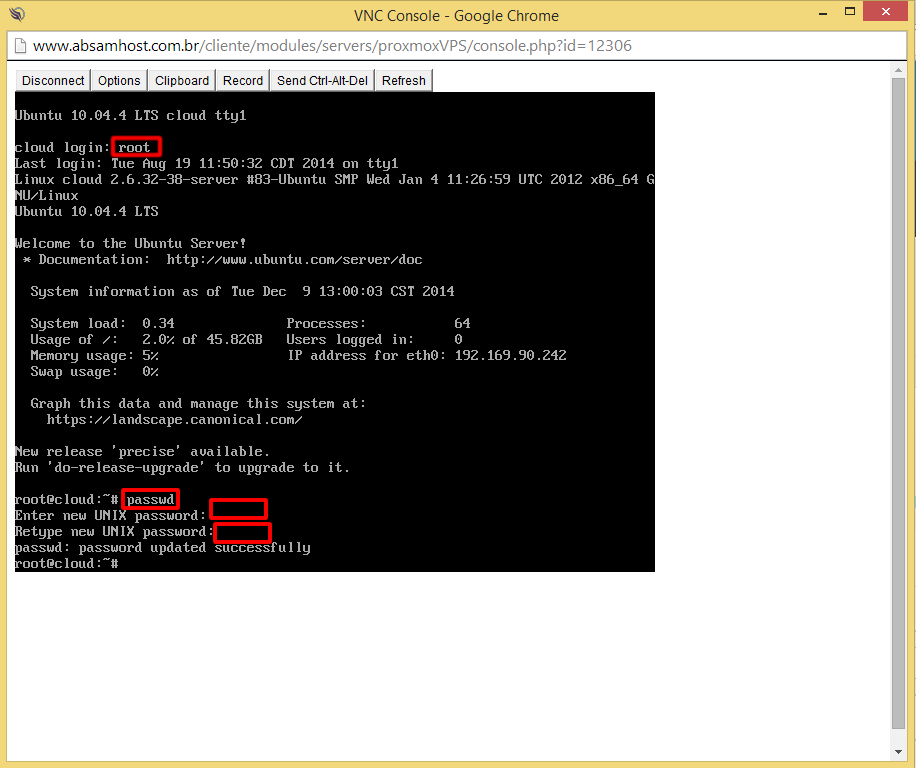
1º Login por padrão é o root.
2º Digite o comando Passwd.
3° Digite a senha e depois digite novamente e de enter.
Após esse procedimento sua senha está criada e já poderá ter acesso via Putty.
Equipe AbsamHost.
Boa tarde Senhores,
Hoje irei mostrar as etapas para criação da senha de acesso ao seu cloud.
Seja ela windows ou linux.
1º Passo:
– Acesse a central do cliente e logue na sua conta.
2º Passo:
– Ao logar em sua conta,clique em Serviços Ativos.
3º Passo:
– Verifique qual serviço deseja criar a senha e clique em Gerenciar.
4° Passo:
– Clique em Monitor.
5º Passo:
Clique em Continuar e em seguida Executar.
6º Passo:
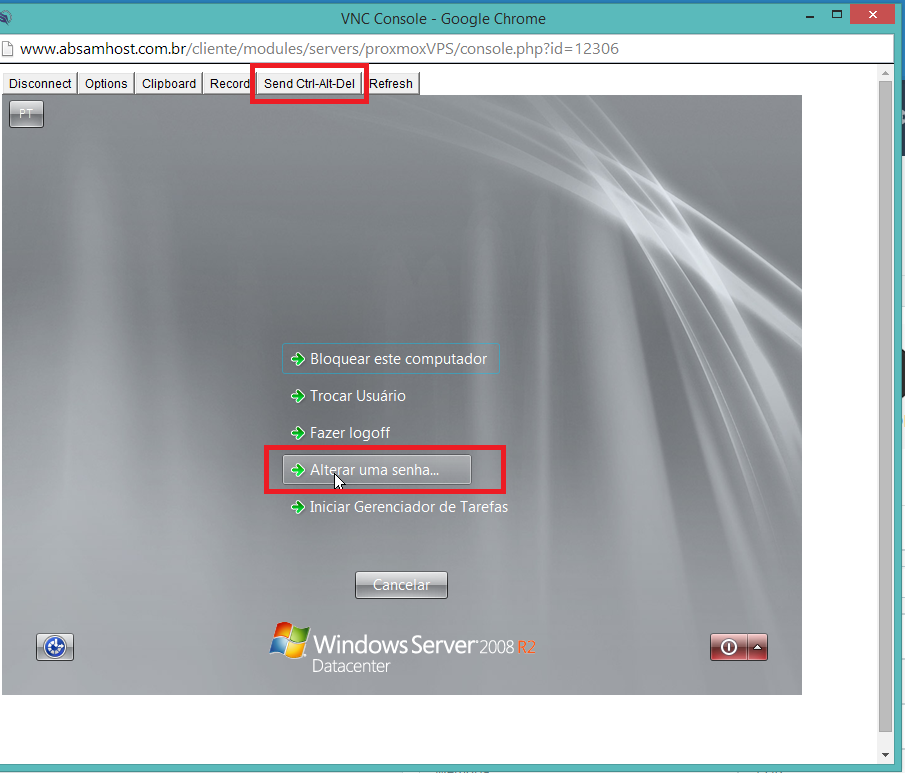
– Clique em SEND-CTRL-DEL e depois em Alterar uma senha.
7° Passo:
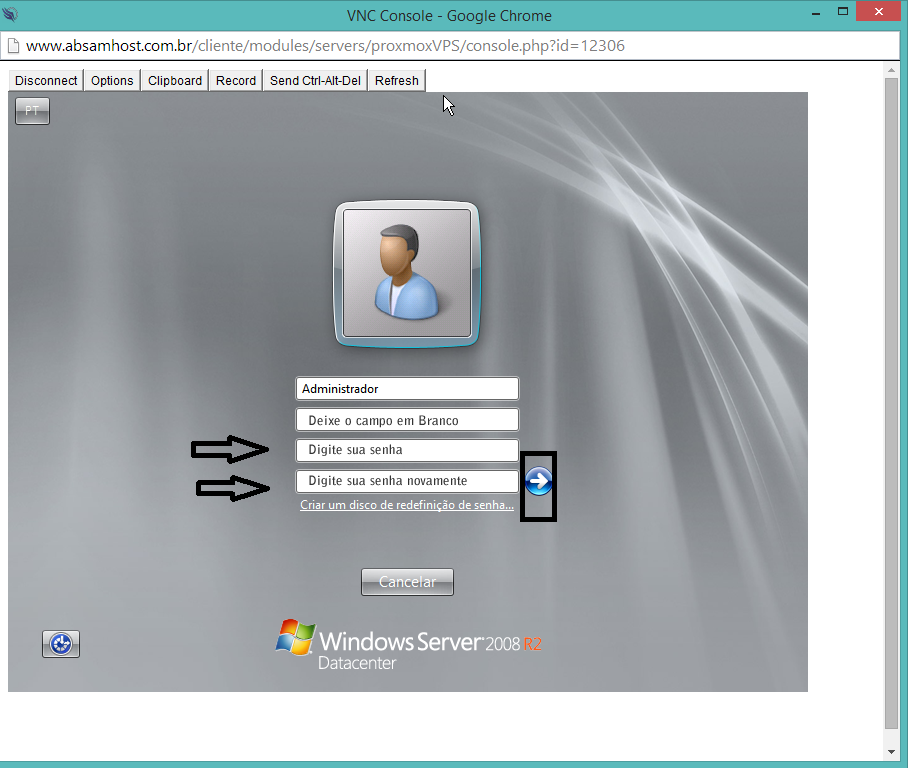
– 1º campo: Deixe em branco.
-2º campo: Informe a senha.
-3º campo: Informe a senha novamente.
Após realizar esse procedimento clique na seta e PRONTO sua senha está criada,
Poderá acessar normalmente seu cloud via Conexão de Área de Trabalho Remota.
Equipe AbsamHost,
Qualquer duvida envia-nos um ticket.
Olá Senhores,
Hoje mostrarei o passo a passo de como formatar seu cloud,
1º Passo:
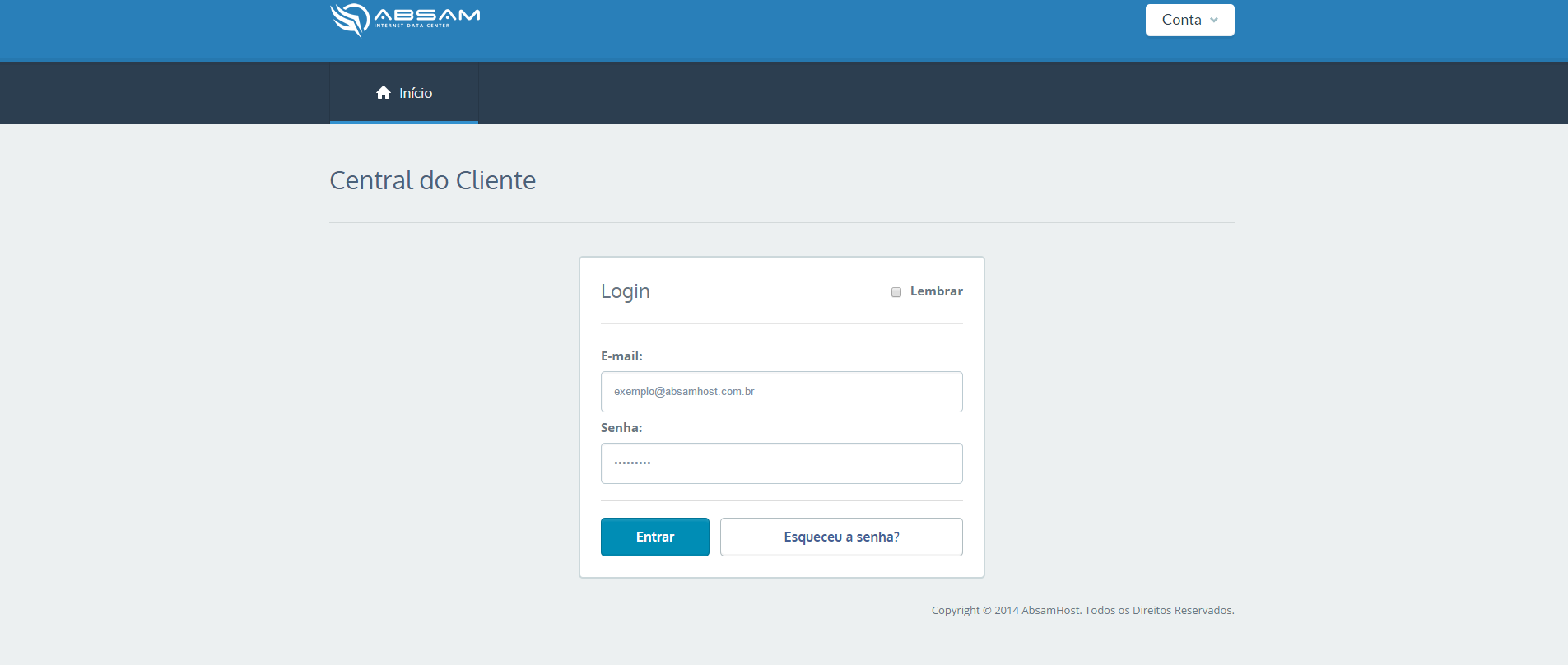
– Logar em sua conta no painel do cliente
2º Passo:
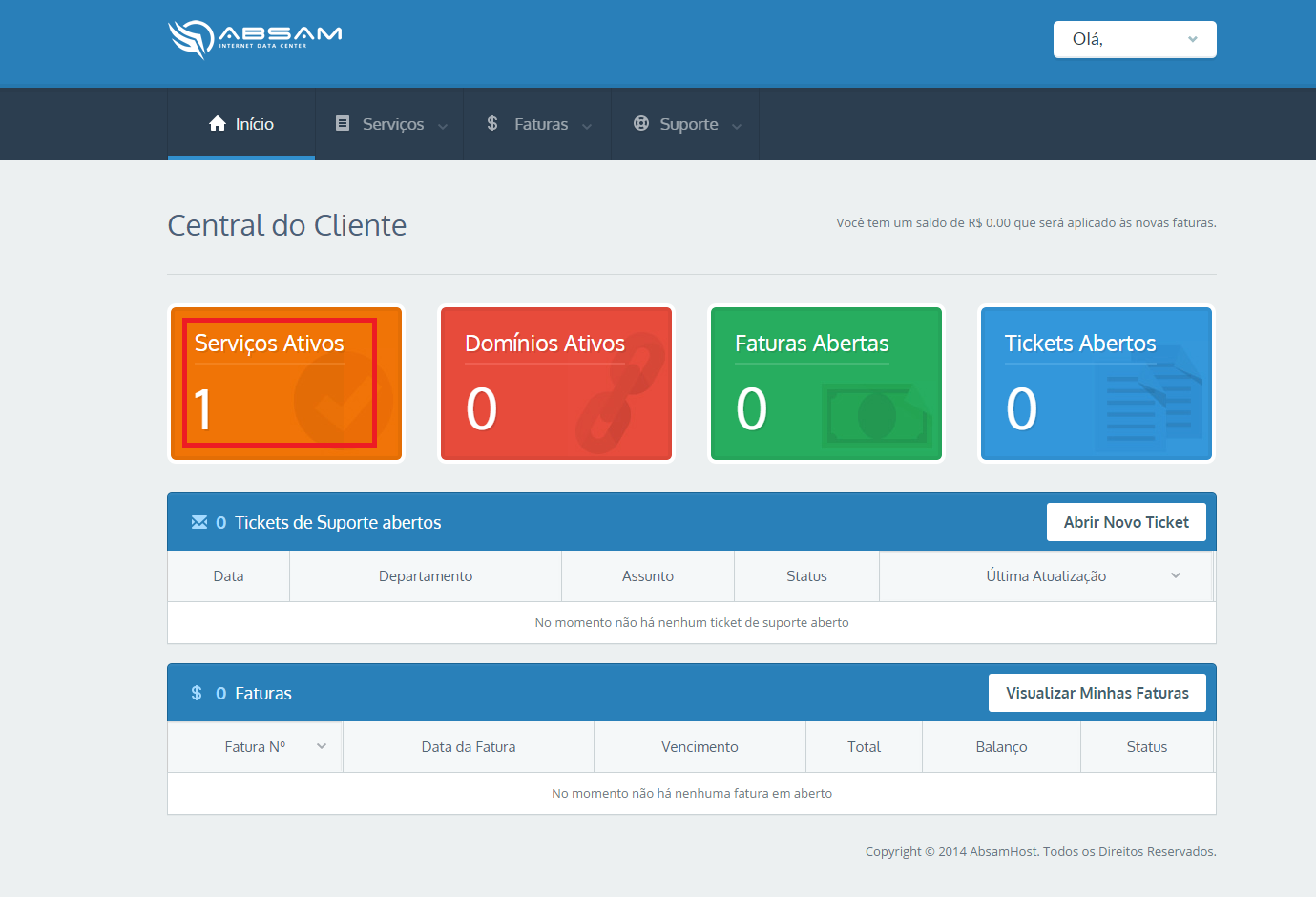
– Vá em Serviços Ativos
3º Passo:

– Escolha o servidor que fará a formatação e clique em gerenciar.
** Verifique corretamente qual máquina deseja realizar a formatação,pelo nome ou ip da máquina.
4º Passo:
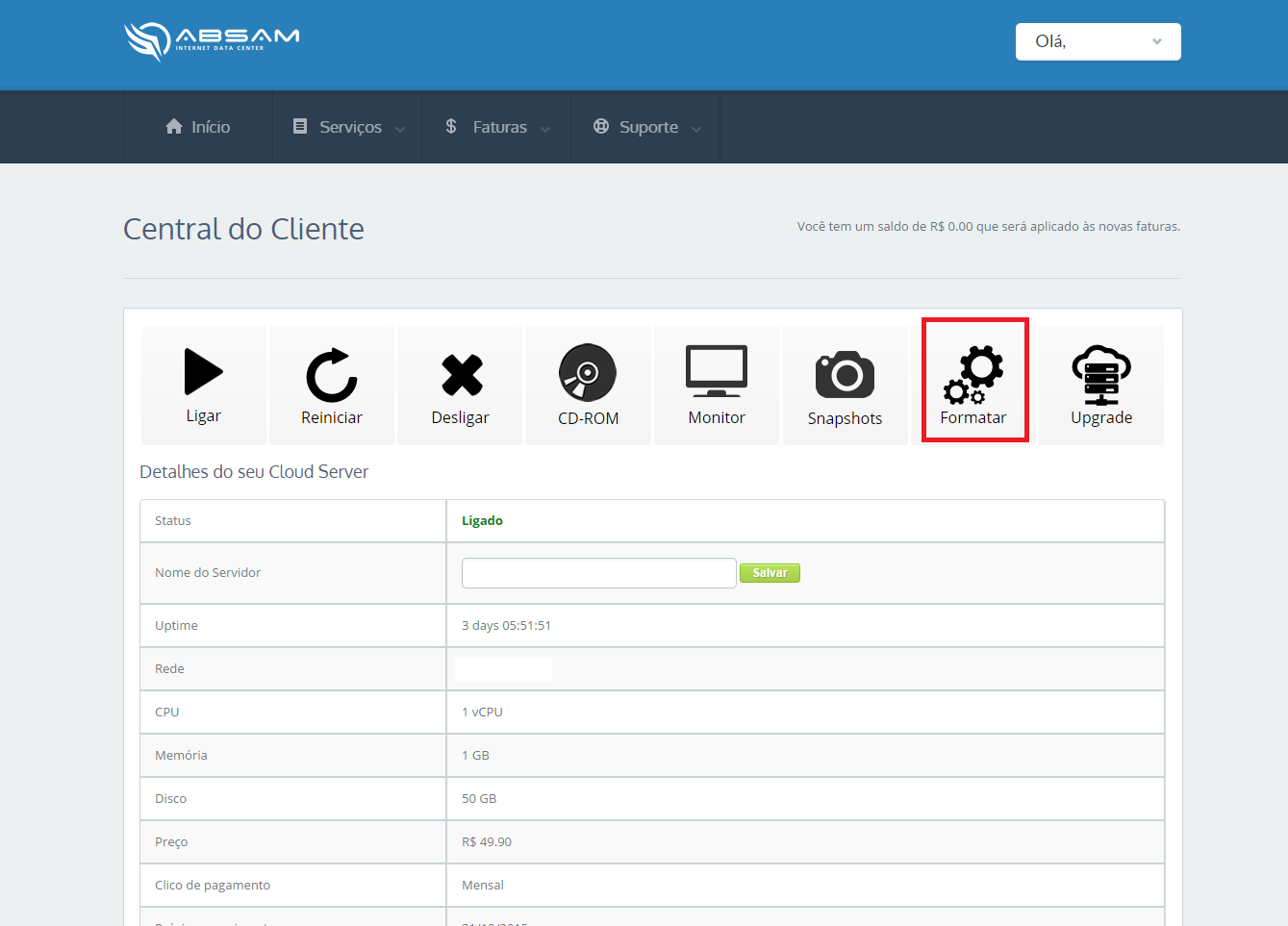
– Após clicar em gerenciar,abrirá essa página que terá alguns dados do seu cloud. Agora clique em Formatar.
5º Passo:
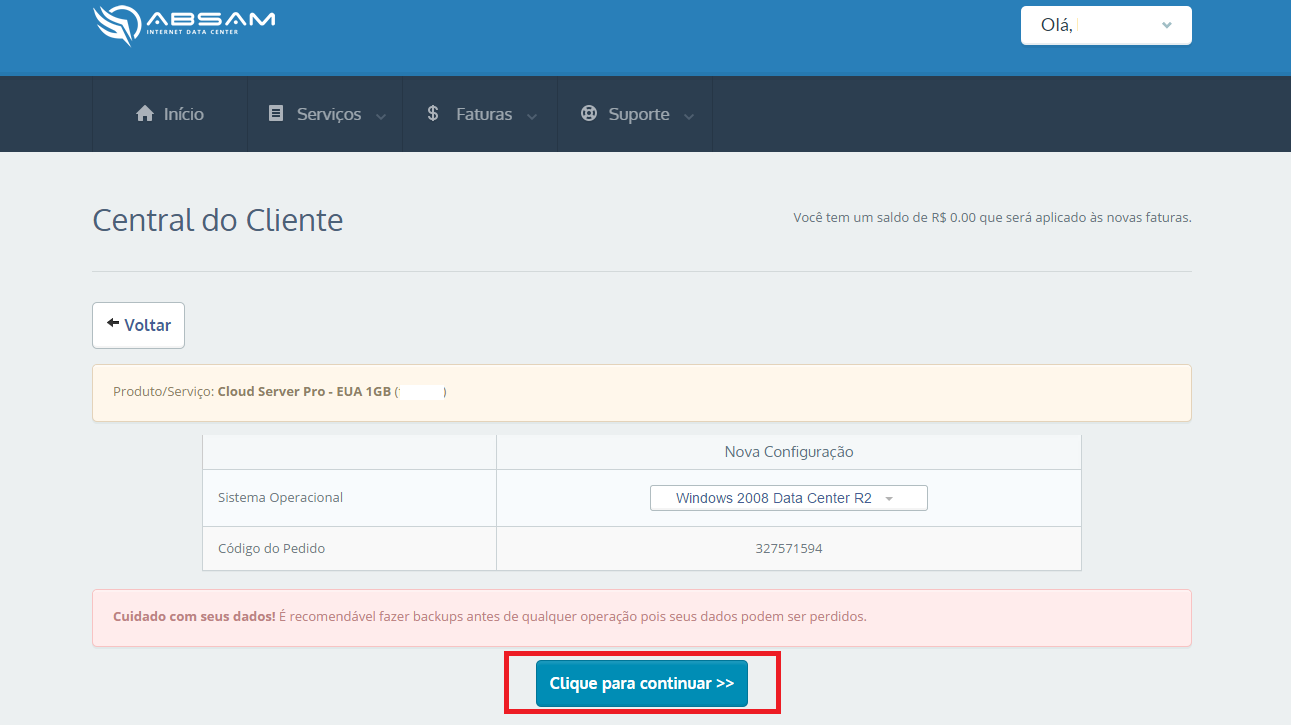
– Agora escolha o S.O que deseja instalar em sua máquina e Clique para Continuar.
6° Passo:
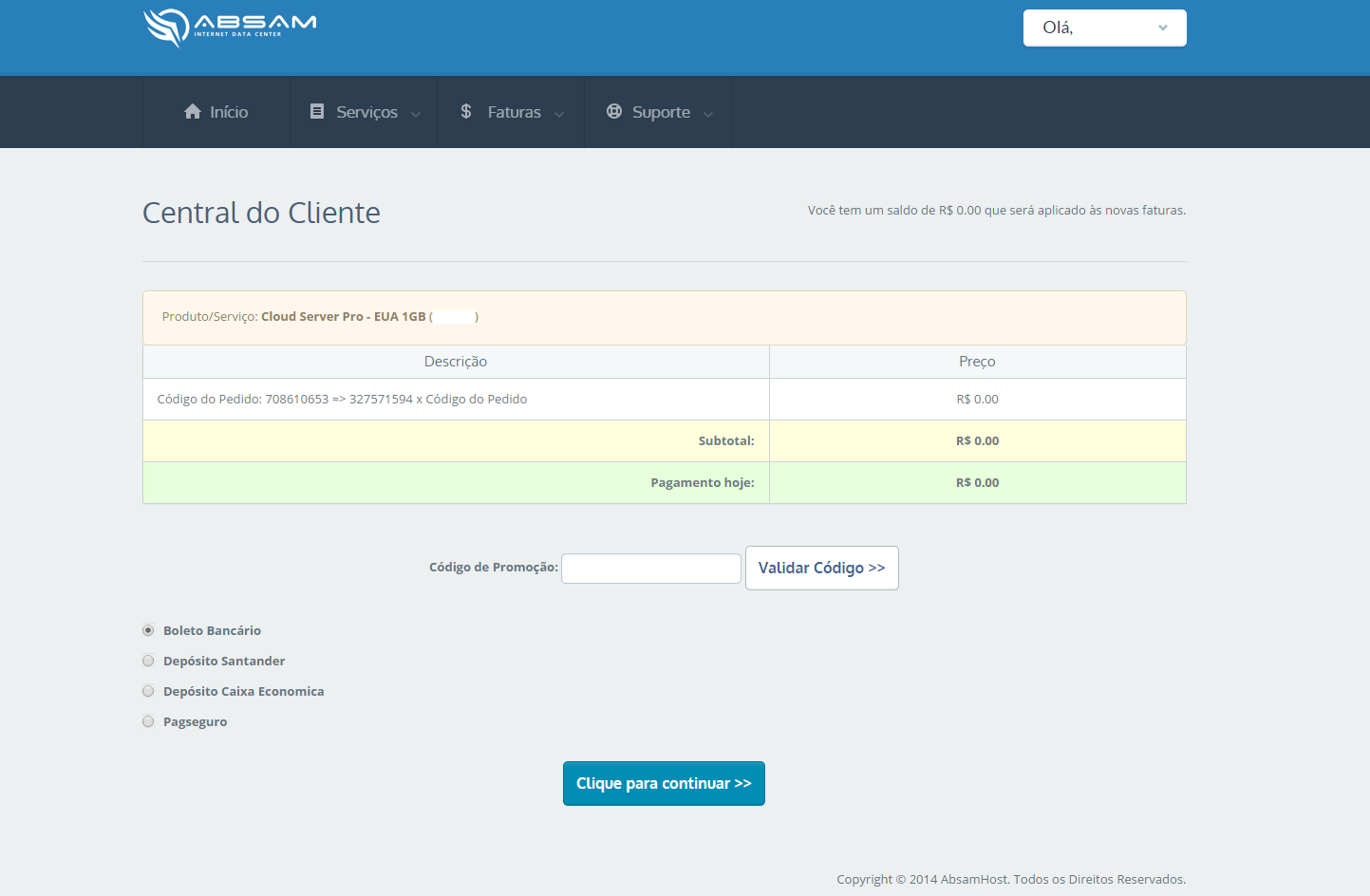
– Clique para continuar novamente
7º Passo:
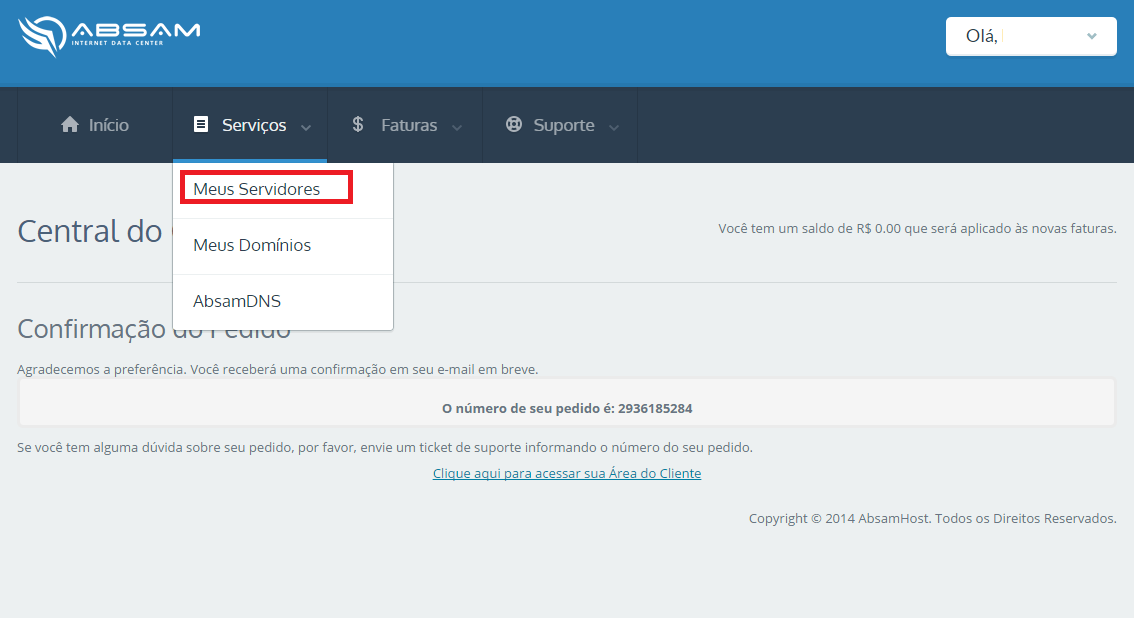
– Essa página é a confirmação de seu pedido,agora você vai em serviços -> Meus Servidores -> Escolha o servidor que foi formatado e clique em gerenciar.
8º Passo:
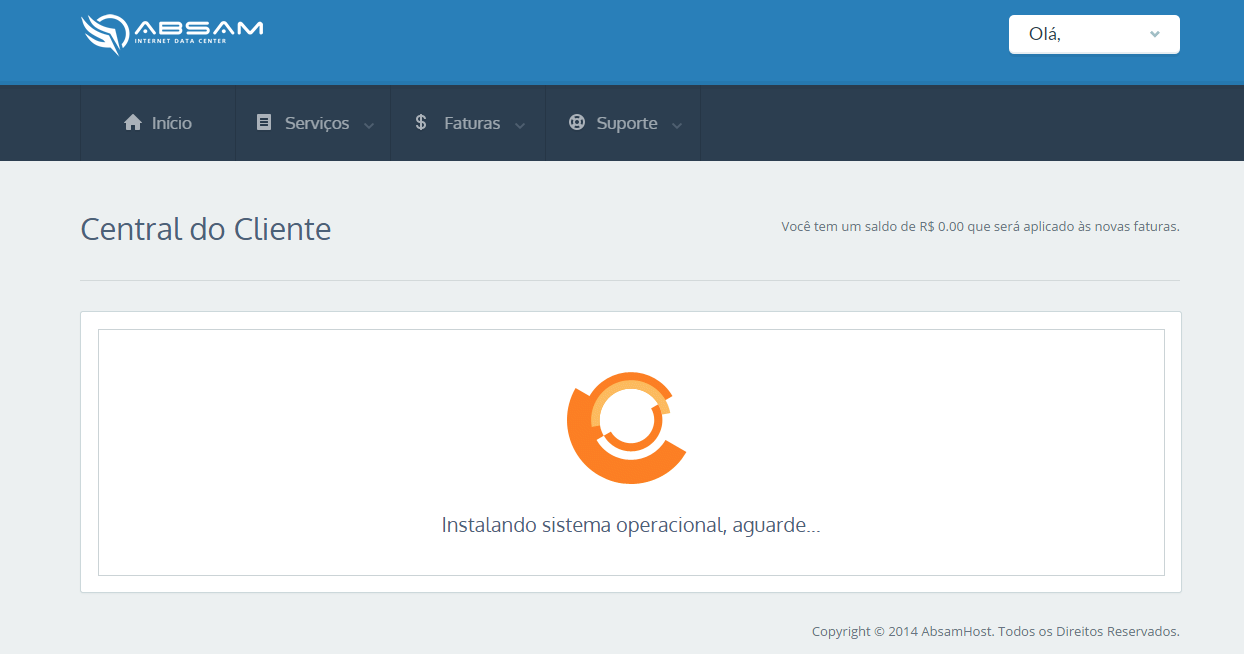
– Após ir em gerenciar,aparecerá essa página,isso significa que sua máquina está sendo formatada,após o termino irá aparecer os dados do seu cloud novamente normalmente.
** Em torno de 5-10 minutos seu cloud estará formatado.
** Lembrando que os Clouds Br ainda não possuem essa opção de formatação pelo painel do cliente.
Esse é um tutorial explicativo de como formatar sua máquina,caso haja alguma duvida estamos a total disposição.
Equipe AbsamHost.
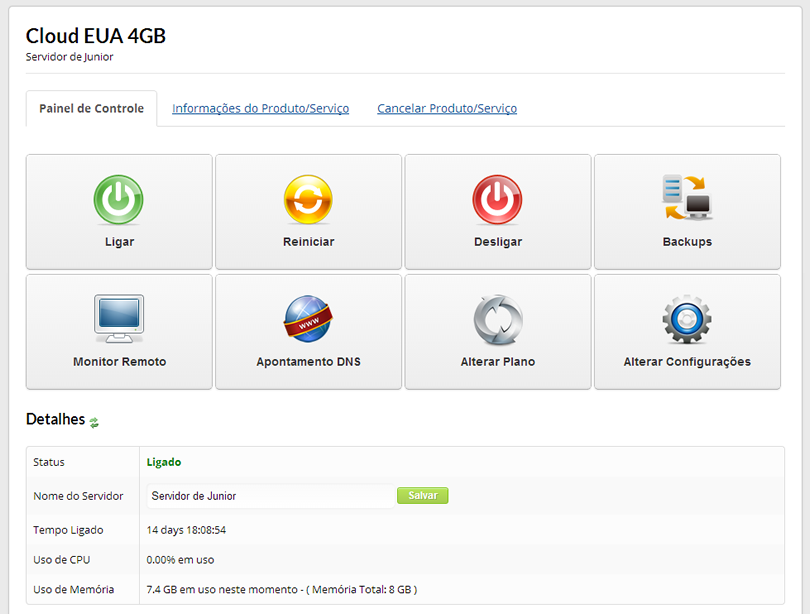
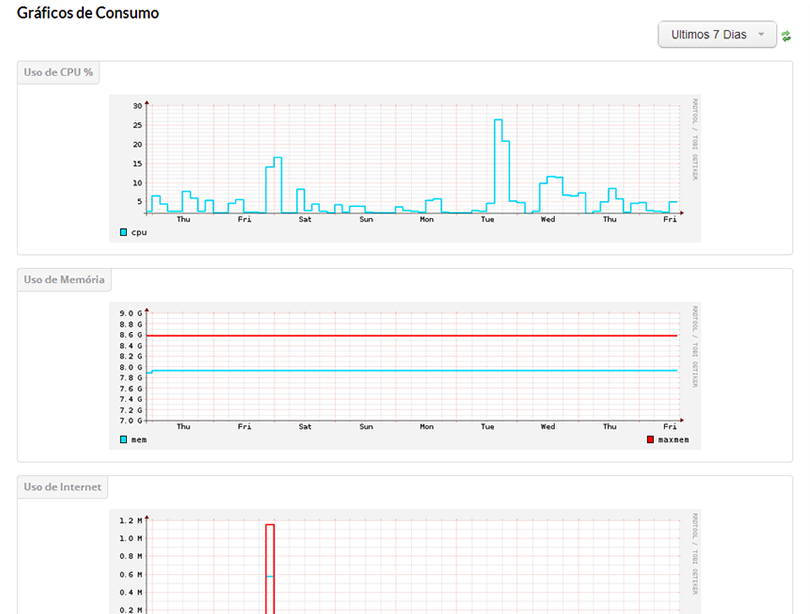
Conheça nosso novo Painel de Controle para os servidores Cloud Computing da AbsamHost.
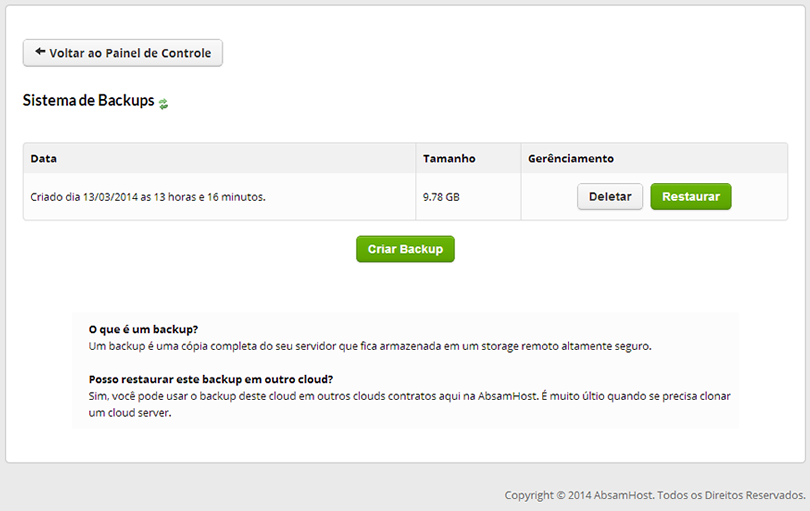
Para mudar a senha, entre na máquina remotamente vá até Start / Windows Security / Change Password.

Olá,
Neste tópico vamos falar um pouco das vantagens de nosso painel de gerenciamento de Cloud Computing. Ele é um painel que traz bastante facilidade ao cliente, caso o servidor fique inacessível, ele nos dá a opção de reiniciar o servidor, ligar, desligar e até mesmo acessar o console mesmo com o servidor travado. Esse painel foi desenvolvido pela AbsamHost, onde estamos sempre procurando trazer facilidade e comodidade aos nossos clientes, e é claro com uma ótima infra-estrutura. Não fique fora dessa, assine um plano de cloud e disfrute deste maravilho painel.
O plano de revenda de hospedagem de site é um ótimo meio para se começar um negocio na area de tecnologia, os planos são muito baratos e faceis de manusear. O cliente pode criar contas de hospedagem e revender no valor que desejar, porém não podemos esquecer que é necessario ter alguns conhecimentos basicos na area, nada que com uma pesquisa não se aprenda!! Então não perca tempo e conheça as vantagens da revenda de hospedagem linux!







![Criar senha do Cloud. [LINUX]](https://absam.io/blog/wp-content/uploads/2014/12/2000px-Tux.svg_-1.png)

![Criar senha do Cloud. [WINDOWS]](https://absam.io/blog/wp-content/uploads/2014/12/windows-7-logo-2009-1.jpg)