







Conteúdos sobre cloud computing, data centers, infraestrutura, automação e alta performance para profissionais e empresas que buscam tecnologia de ponta
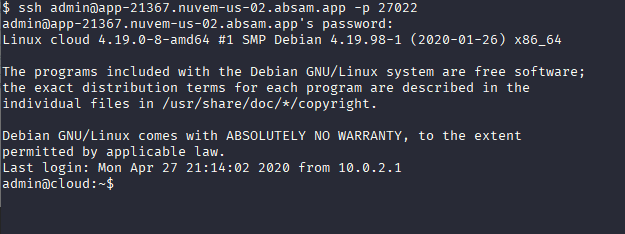
Praticamente toda aplicação digital necessita de um algum tipo de persistência de dados. Por conta disso, os bancos de dados possuem um papel vital na construção e funcionamento de aplicações em geral. Seja para agir como cache, fazendo com que as consultas ao banco sejam feitas com menos frequência, ou como parte integral para trabalhar com os dados da sua aplicação.
Por conta disso, nós da Absam possuímos um serviço feito especialmente para você poder configurar seu banco de dados sem dor de cabeça, e focar apenas no desenvolvimento da sua aplicação e gerenciamento do banco da mesma. Nossa solução se chama Cloud Database.
No Cloud Database você tem a possibilidade de criar e gerenciar bancos no MariaDB, MySQL, Postgres, MemCached e Redis através do nosso painel. Mas não precisa se preocupar, te mostraremos de forma detalhada como criar e acessar seu banco no Cloud Database.
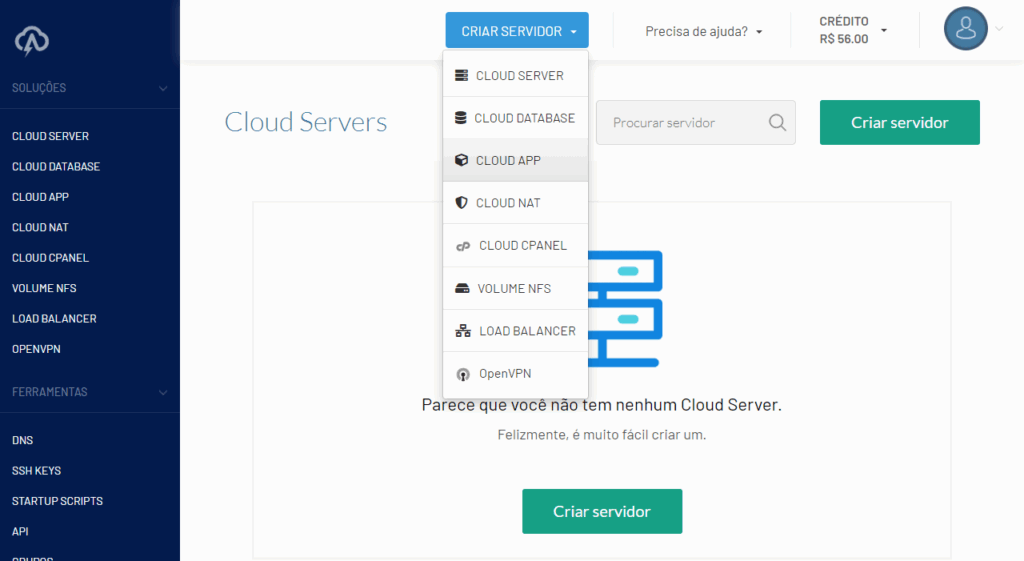
Para criar o Cloud Database, você precisa estar autenticado em nosso painel. Existem duas formas para criar seu Cloud Database. Você pode clicar em Criar Servidor no menu do topo ou clicar em Cloud DataBase no menu lateral e depois em Criar Servidor.
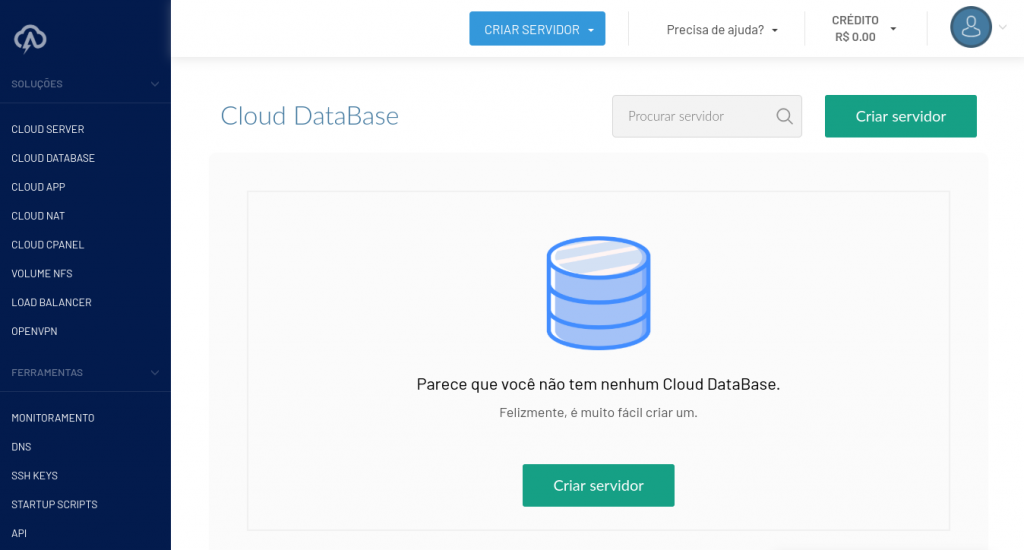
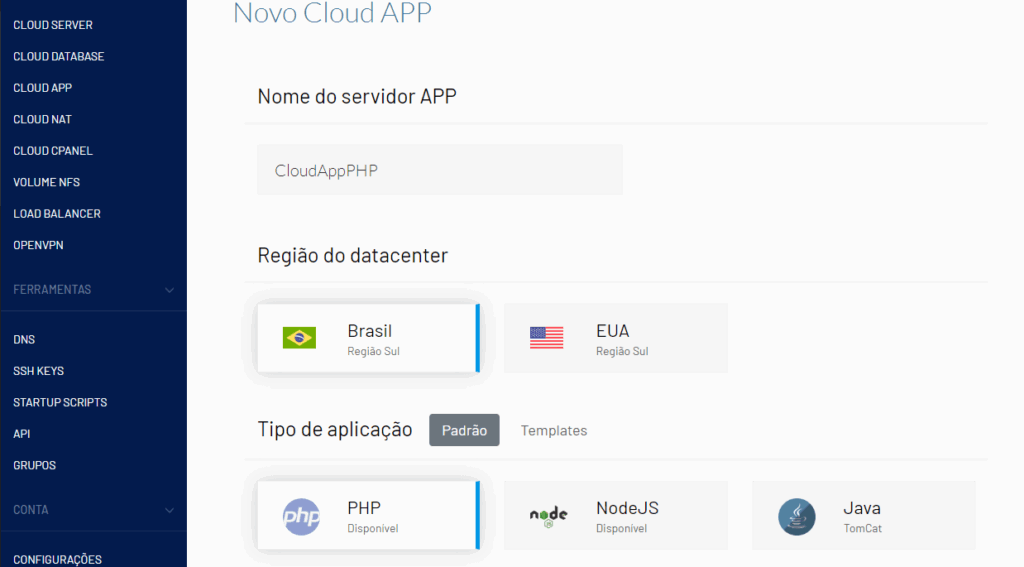
Ao clicar em Criar servidor, a página para criar o Cloud DataBase abrirá e você pode configurar da forma que preferir.
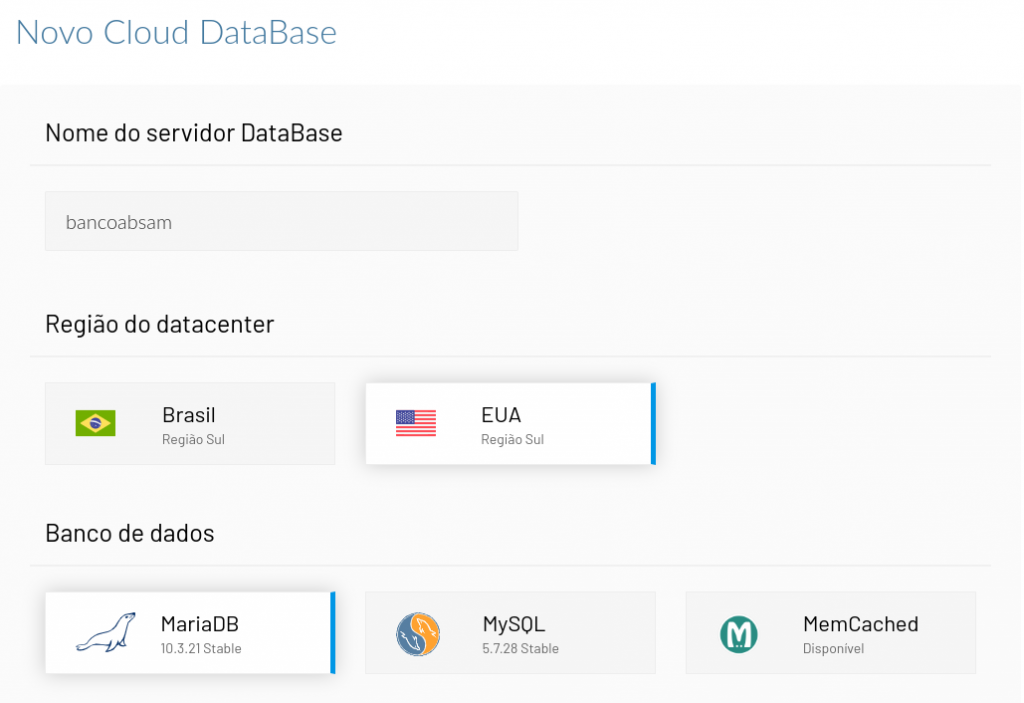
Após criar seu Cloud DataBase, um email chegará com as informações de acesso ao seu banco. No caso do tutorial, o e-mail conterá o nome do Cloud DataBase, host, portas (SSH e de acesso ao banco), usuário e senha do SSH.
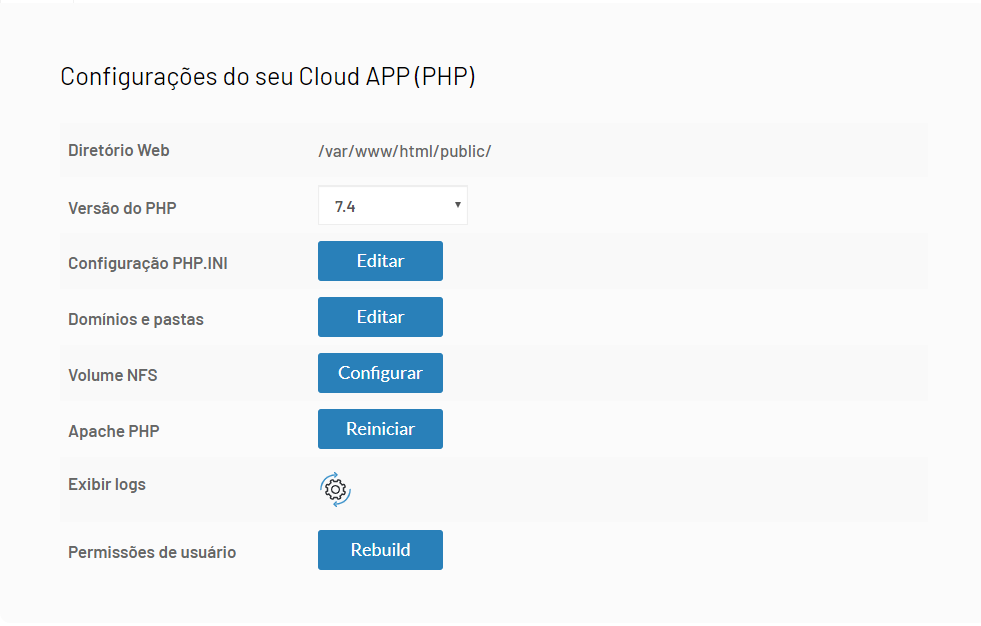
Quando seu Cloud DataBase estiver pronto para uso, você poderá acessá-lo pelo painel e verá uma página como essa.
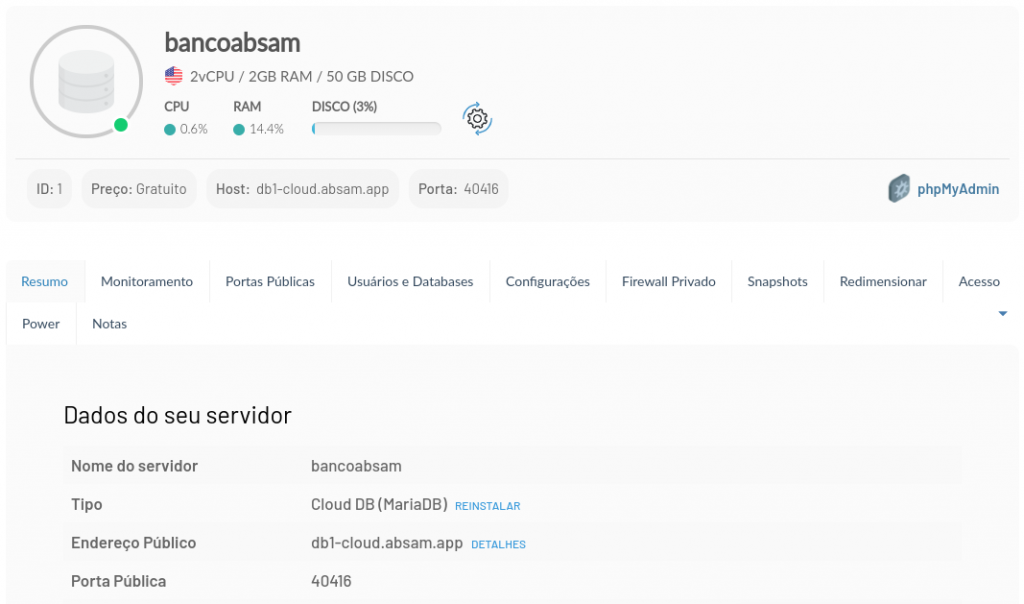
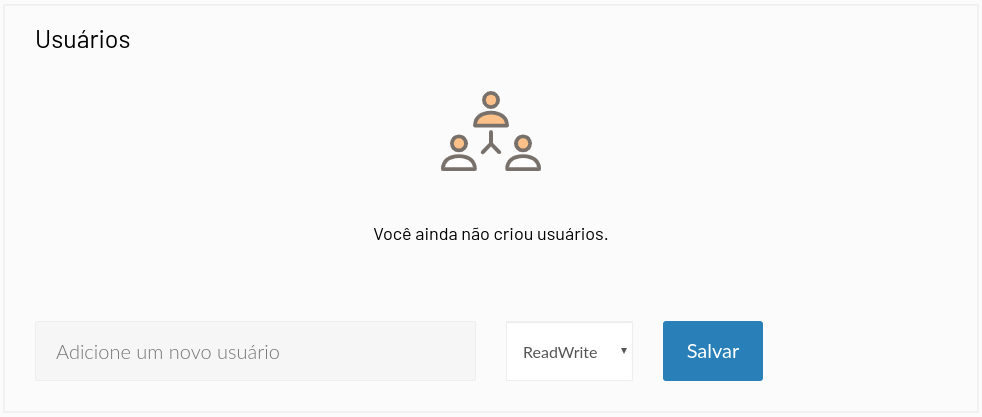
Agora, nas abas listadas, clique em Usuários e Databases. Vamos iniciar criando um usuário. Preencha o nome do usuário e defina o tipo de permissão que o mesmo terá e clique em Salvar. Você pode escolher entre ReadWrite (Leitura e Escrita) ou apenas Read (leitura).
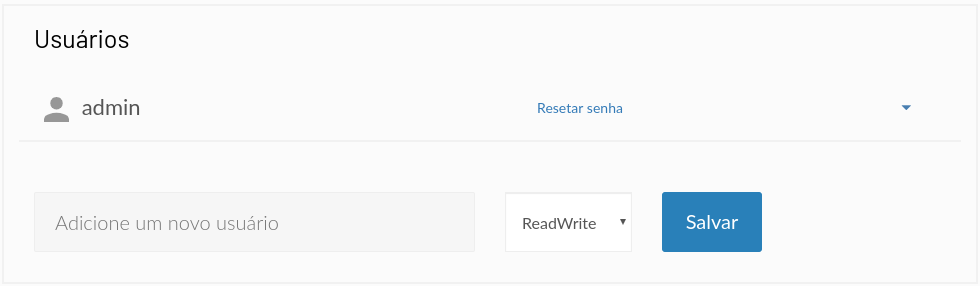
Após criar o usuário, clique na opção Resetar senha para gerar a senha de acesso do usuário. Salve a senha em algum lugar pois utilizaremos mais a frente.
Visto que já temos o usuário criado, vamos criar o banco. Da mesma forma que fizemos para o usuário, preencha o campo com o nome do banco e clique em Salvar.
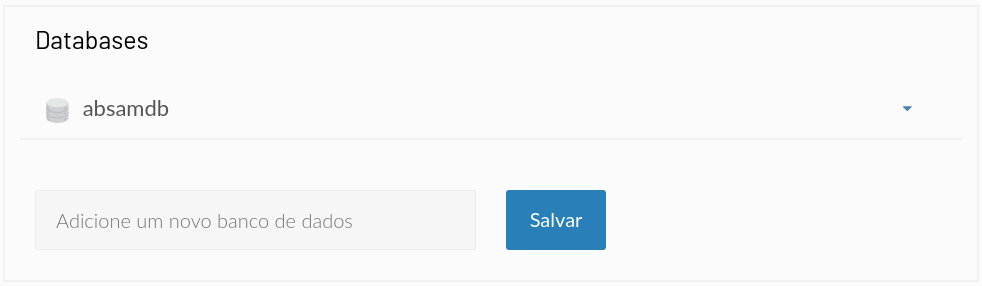
Pronto, agora nosso que já possuímos os dados de autenticação para usar o banco e o banco de dados, vamos acessar utilizando o phpMyAdmin.
Acima das abas na página do seu Cloud DataBase existe uma opção chamada phpMyAdmin. Clique nessa opção e você será direcionado a uma página do phpMyAdmin. Com o usuário e a senha que geramos no passo anterior, preencha o formulário e clique em Executar.
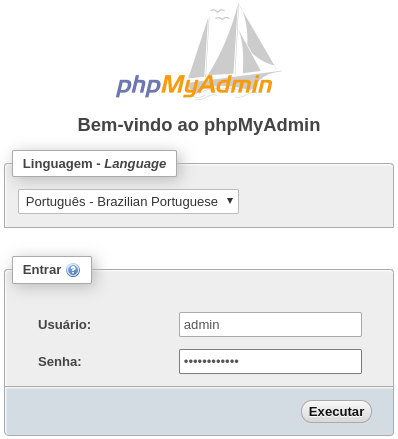
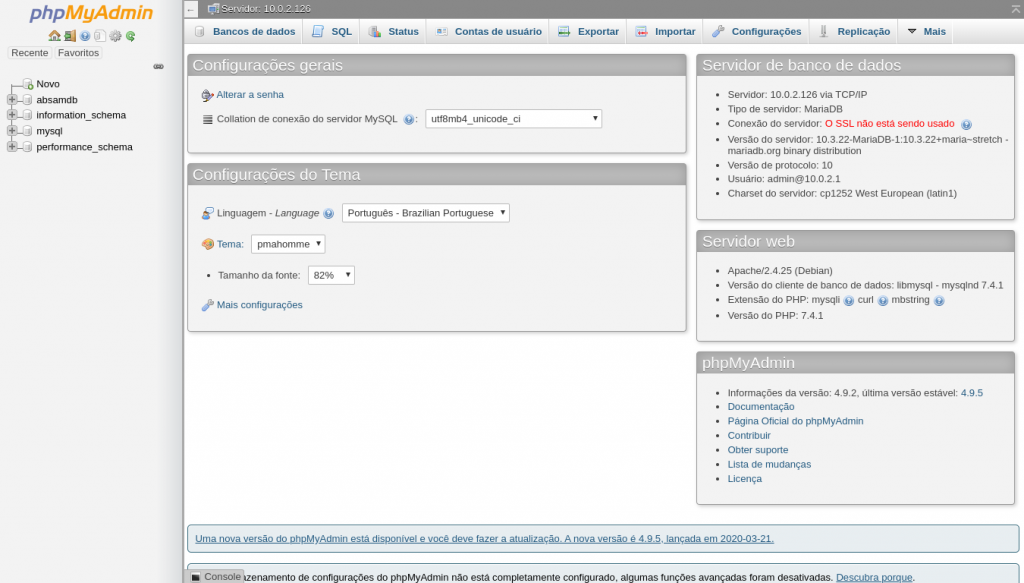
Se as informações de acesso estiverem corretas, você estará dentro do phpMyAdmin e verá o banco de dados que criou através do nosso painel, disponível no menu lateral.
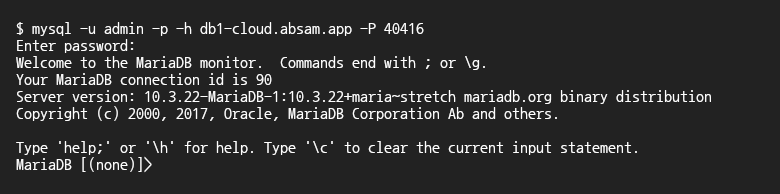
Para se conectar remotamente você pode fazer através do seguinte comando:
Ficou com alguma dúvida? Curiosidade? Fique a vontade para comentar e faremos o melhor pra te esclarecer nos mínimos detalhes.