
Para mudar a senha, entre na máquina remotamente vá até Start / Windows Security / Change Password.


Conteúdos sobre cloud computing, data centers, infraestrutura, automação e alta performance para profissionais e empresas que buscam tecnologia de ponta
Para mudar a senha, entre na máquina remotamente vá até Start / Windows Security / Change Password.
Olá,
Neste tópico vamos falar um pouco das vantagens de nosso painel de gerenciamento de Cloud Computing. Ele é um painel que traz bastante facilidade ao cliente, caso o servidor fique inacessível, ele nos dá a opção de reiniciar o servidor, ligar, desligar e até mesmo acessar o console mesmo com o servidor travado. Esse painel foi desenvolvido pela AbsamHost, onde estamos sempre procurando trazer facilidade e comodidade aos nossos clientes, e é claro com uma ótima infra-estrutura. Não fique fora dessa, assine um plano de cloud e disfrute deste maravilho painel.
O plano de revenda de hospedagem de site é um ótimo meio para se começar um negocio na area de tecnologia, os planos são muito baratos e faceis de manusear. O cliente pode criar contas de hospedagem e revender no valor que desejar, porém não podemos esquecer que é necessario ter alguns conhecimentos basicos na area, nada que com uma pesquisa não se aprenda!! Então não perca tempo e conheça as vantagens da revenda de hospedagem linux!
Game Cloud poquê usar!
O servidor game cloud é um serviço voltado para área de jogos online. Nele o Cliente pode rodar seu jogo com tranquilidade pois o mesmo deixa o jogo 24 horas ligado sem preocupações se o jogo vai ficar offline ou até mesmo com o custo do energia; o cliente tem total acesso ao mesmo, acesso de admnistrador, apenas o cliente tem acesso ao host, muito boa segurança.
O servidor tem ambiente visual onde o cliente não terá dificuldades em manusear o servidor, o cliente pode rodar o jogo e o seu site no host sem problemas.
O game cloud só tem vantagens!!
Temos planos a partir de R$ 34.90/mês
www.absamhost.com.br
Olá Senhores, hoje vamos ver como é extremamente fácil instalar o Cpanel.
Bom, primeiro você precisa instalar o sistema operacional Centos, de preferência 64 bits.
Instale o sistema em modo texto e tire as seleções padrão de programas, para ficar um sistema mais limpo.
Feito isso, você precisa desativar o firewall e em seguida digitar o seguinte comando:
# setenforce 0
Feito isso, você precisa configurar o HOSTNAME com o seguinte comando:
# hostname seudominio.com.br
ou
# hostname seuservidor.seudominio.com.br
Agora podemos baixar o bash instalador do cpanel com o seguinte comando:
# wget http://httpupdate.cpanel.net/latest
Agora você roda o instalador assim:
# sh latest
Pronto, agora é só aguardar a conclusão da instalação, que deve levar de 1 a 5 horas, vai depender do servidor.
Depois de instalado você pode configurar o WHM acessando o link:
http://IP_DO_SERVIDOR/WHM ou http://IP_DO_SERVIDOR:2086
Não esqueça de adicionar o IP secundário durante a configuração inicial do WHM / Cpanel.
Olá, agora vamos aprender a configurar o programa Carteiro da LinkWS.
Eu particularmente, considero o Carteiro um ótimo software para disparo dos emails e o melhor de tudo é que ele é bem barato, custa R$ 60,00 se não me engano, o único problema dele é que não fornece relatório de abertura de emails, apenas de disparo, mas em questão de velocidade ele é ótimo, já fizemos testes com 30mil emails por hora.
Mas vamos lá, antes de configurar o carteiro é preciso ter em maõs esses dados:
HOST SMTP: IP_PRINCIPAL_DO_CLOUD_SMTP
LOGIN: Email criado no painel SMTP
Senha: Senha do email criado no painel SMTP.
PORTA: 25
O IP do Cloud SMTP está no email de ativação, para criar a conta de email você pode seguir este tutorial:
https://blog.absam.io/?p=533
Quando você abrir o carteiro, a tela inicial é esta:
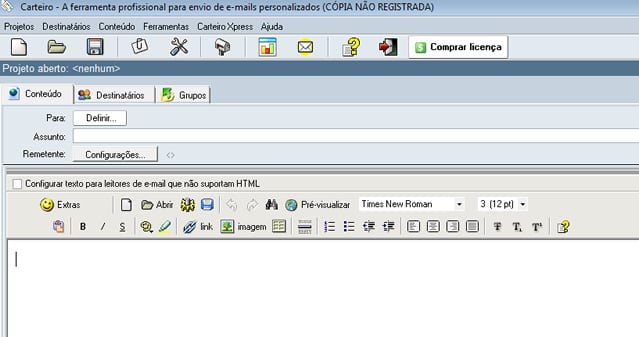
Para começar a configuração, clique em ‘Configurações’ que fica próximo a ‘Remetente’, feito isso teremos a seguinte tela:
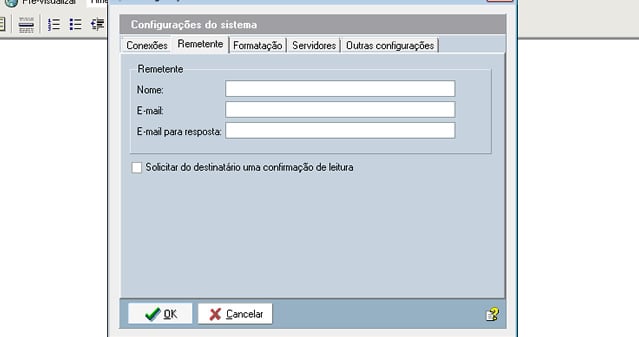
Na aba ‘Remetente’, você vai configurar da seguinte forma:
Nome: ( Aqui você coloca o nome da empresa que está fazendo o disparo dos emails. )
Email: ( Aqui você coloca o email criado no painel SMTP )
Email para Resposta: ( Aqui você coloca o mesmo email criado no painel SMTP )
Agora vamos abrir a aba ‘Servidores’:
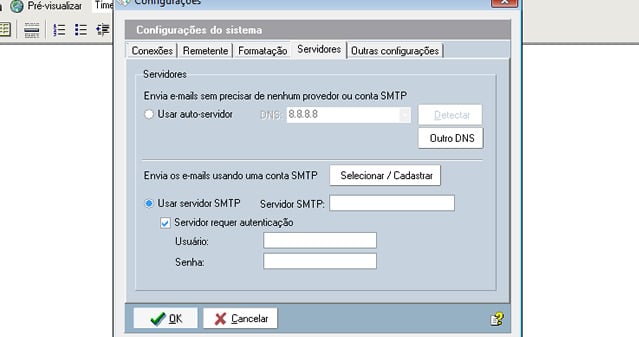
Vamos configurar da seguinte forma:
( Selecione ‘Usar servidor SMTP’ )
Servidor SMTP: IP_DO_CLOUD_SMTP ( Está no email de ativação )
( Selecione ‘Requer autenticação’ )
Usuário: Email criado no painel SMTP
Senha: Senha do email criado no painel SMTP
Agora abra a aba ‘Outras Configurações’ e configure exatamente como a imagem abaixo:
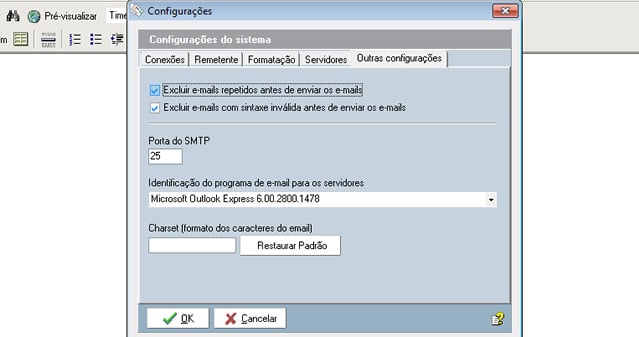
Feito isso, você pode montar o layout do email e disparar.
Vamos lá, primeiro de tudo você deve ler o email de ativação.
Lá vai mostrar um link para um painel chamado: Iredadmin
Geralmente assim: https://IP_DO_SERVIDOR/iredadmin
Logue-se nesse painel e terá a seguinte tela:
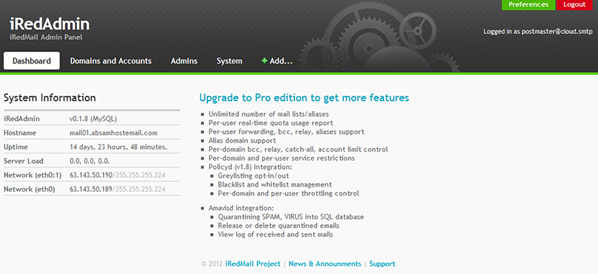
Após isso, clique em ‘Domains and Accounts’.
Aqui nós vamos criar o domínio e depois a conta de email, para podermos configurar o SMTP.
Clicando em ‘Domains and Accounts’, você terá a seguinte tela:
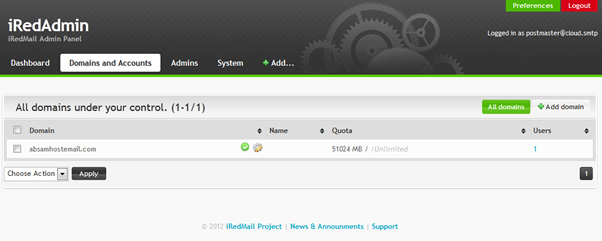
Agora para criar o domínio no servidor, vamos clicar em ‘+ Add Domain’ no canto direito.
Em ‘Domain Name’ digite o domínio que vai disparar os emails:
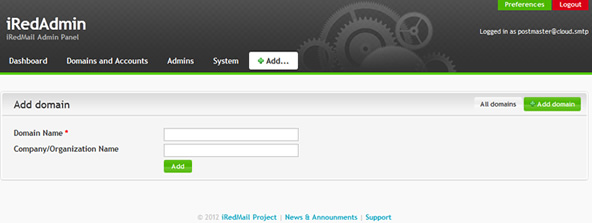
Depois de adicionar o domínio, clique em ‘Domains and Accounts’ novamente e vamos adicionar a conta de email clicando no numero em baixo da seção ‘Users’ no domínio, veja a imagem abaixo:
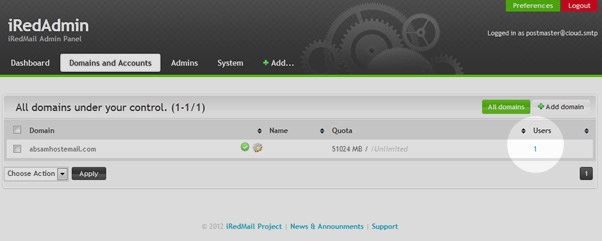
Após isso teremos uma tela que deverá listar as contas de email criadas:
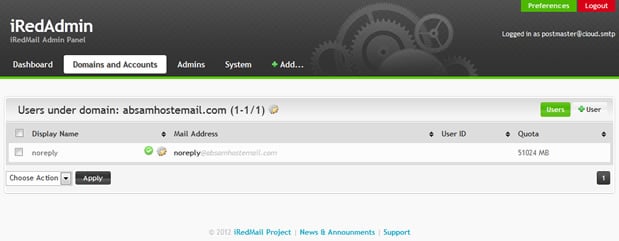
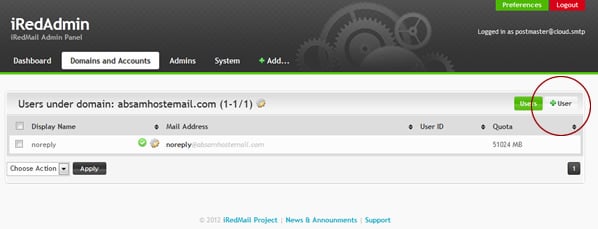
Para adicionar uma conta de email(SMTP), vamos clicar em ‘+User’ no canto direito:
Clicando lá, teremos a seguinte tela:
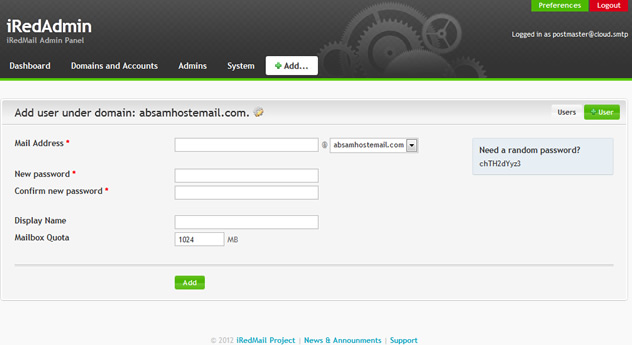
Você deve configurar assim:
Mail Address *: Aqui é o email que vai disparar os emails, exemplo: voce@seudominio.com ou marketing@seudominio.com
New password *: Aqui é a senha do email criado acima.
Confirm new password *: Aqui você repete a mesma senha.
Display Name: Aqui é o nome do dono do email, geralmente colocamos o nome da empresa que está fazendo os disparos dos emails.
Mailbox Quota: Aqui é o tamanho da caixa de entrada, para não ter problemas sempre coloque: 40000
Depois disso basta configurar seu software, que vai fazer o disparo dos emails assim:
HOST SMTP: IP_PRINCIPAL_DO_CLOUD_SMTP (Essa informação está no email de ativação)
LOGIN: Email criado no painel SMTP ( Este que acabamos de criar acima ).
Senha: Senha do email criado no painel SMTP.
PORTA: 25
Como podemos restaurar um backup no Cpanel / WHM via SSH?
Primeiro, faça o download do arquivos de backup para a pasta /home/.
O arquivos de backup é mais ou menos assim: usuario.tar.gz ou cpmove-usuario.tar.gz Ex: cpmove-absamhost.tar.gz
Depois disso você pode rodar o comando: /scripts/restorepkg usuario Ex: scripts/restorepkg absamhost
Qualquer dúvida, entre em contato conosco.
Olá, nesse tutorial de hoje vamos aprender a acessar seu servidor windows pela area de trabalho remota.
Vamos lá!
1) Vá em seu computador em Iniciar > Todos os programas > Acessorios > Conexão de Área de Trabalho Remota.
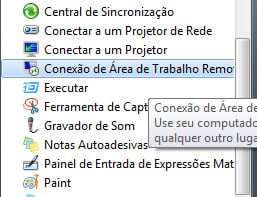
Aparecerá a seguinte janela:
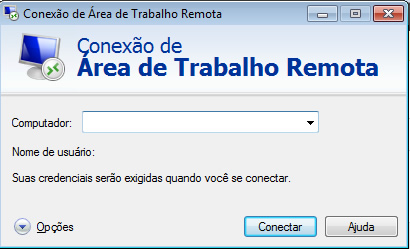
2) Digite em computador o ip de acesso enviado ao seu email de ativação.
3) Logo após irá aparecer a tela de login e senha que você colocará os dados de acesso de administrador recebidos em seu email.
Prontinho pode agora curtir o seu servidor bastante!
Olá pessoal, agora vamos aprender como criar uma conta na sua revenda.
Você verá como é muito fácil começar seu negócio!
Então vamos lá!
1) Abra o whm com o login e senha de usuario:
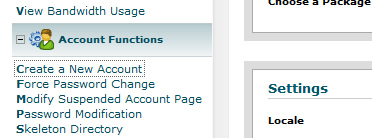
2) Clique em Create a New Acount:
Não clique ou execute ações que você não tenha certeza do que são. Entre em contato para mais informações.
——————————————————————————————–
Antes da propagação
FTP temporário: ftp.linux.superservidor.com.br
Painel de controle temporário: http://linux1.superservidor.com.br/cpanel
Depois da propagação
FTP: www.seudominio.com.br
URL: http://www.italamascarenhas.com.br
Painel de controle: http://www.seudominio.com.br/cpanel
Web Host Manager: http://www.seudominio.com.br/whm
E-mail pega-tudo padrão
POP3: mail.seudominio.com.br
SMTP: mail.seudominio.com.br
Login: exemplo
Senha: 1234
E-mails adicionais (criados por você)
POP3: mail.seudominio.com.br
SMTP: mail.seudominio.com.br
Login: endereço de email completo (teste@dominio.com.br)
Se seu cliente de email não aceitar “@”, tente usar “\” .
Senha: Senha definida
Agora é só se divertir criando várias contas!
Até a próxima!