Conteúdos sobre cloud computing, data centers, infraestrutura, automação e alta performance para profissionais e empresas que buscam tecnologia de ponta
Docker nada mais é do que uma plataforma OpenSource usada para adicionar e simplificar o uso de containers, funciona quase como uma virtualização, mas graças a sua integração ao host, trabalha de um modo muito mais rápido e eficaz. Um dos segredos do Docker é o isolamento do Sistema Operacional Base e de todas as suas dependências como libs e servidores.
O Docker também oferece várias ferramentas de grandes benefícios para o gerenciamento de máquinas e sistemas, podendo ser virtual ou física. Um exemplo é o “Aufs”, um serviço de arquivos que implementa uma união para montar sistemas de arquivos Linux.
O Docker utiliza como base o LXC ( Linux Container ), que tem a função de rodar os sistemas de forma isolados e em um único host de controle. Cada ambiente virtual vai ter sua própria CPU, memória, rede, espaço e vários outros recursos independentes. Todo esse isolamento é graças aos Grupos de controles ( cgroups ) um dos recursos do Kernel.
Vale muito a pena pensar em migrar para o uso do Docker, além de sua velocidade que é superior a de uma virtualização, suas ferramentas vão fazer uma economia com vários recursos de forma simples e eficaz.
AbsamHost ficou entre as 300 melhores startups no concurso nacional #inovativa, que Deus nos ajude a passar para a próxima etapa e ir para semi-final entre as 150 melhores do Brasil!
Neste tutorial iremos ensinar como instalar e configurar o painel VestaCP. O painel VestaCP possuí muitos recursos que permitem que você hospede e gerencie seus sites com facilidade em seu Cloud Server. Sendo funcional em RedHat, CentOS e Ubuntu, mas no tutorial de hoje iremos mostrar-lhe como instalar e configura-lo no CentOS. Então vamos para o tutorial:
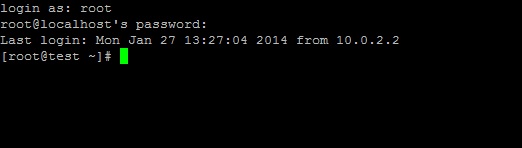
Primeiro passo – Faça o login em seu servidor, como root.
Segundo passo – Utilize o comando “curl” para fazer o download do script de instalação do painel.
# curl -O http://vestacp.com/pub/vst-install.sh
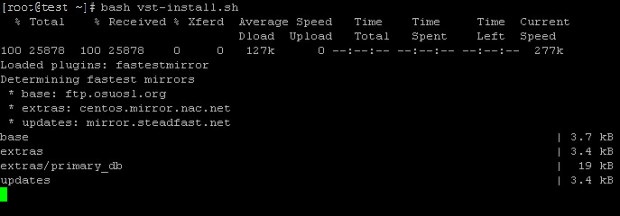
Terceiro passo – Assim que completar o download, execute os seguintes comandos.
# chmod +x vst-install.sh
# bash vst-install.sh
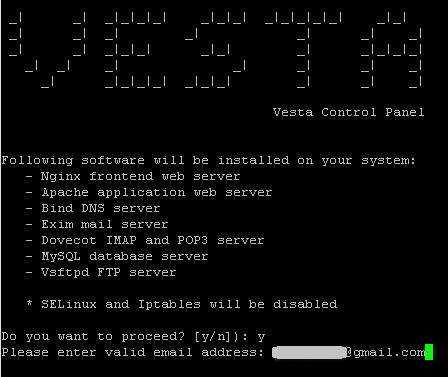
Quarto passo – O instalador irá pedir para confirmar a desativação do SELinux e do Iptables, aperte Y e confirme. O instalador também irá pedir um endereço de email válido, onde enviarão as informações de acesso, digite o endereço de email e confirme.
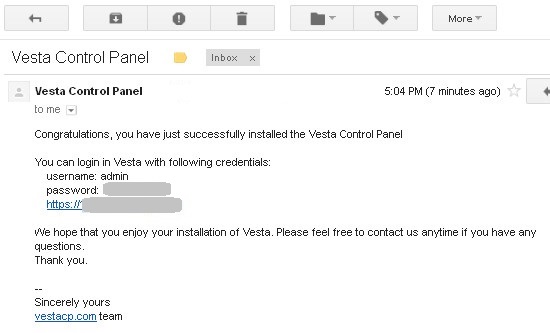
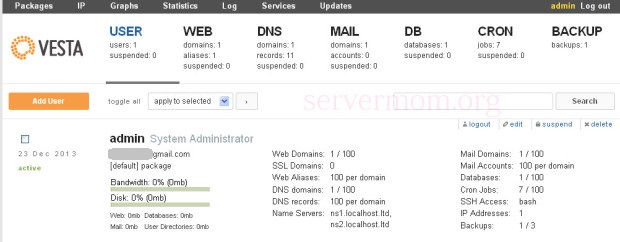
Quinto passo – Após a finalização da instalação, aparecerá os dados de acesso do painel VestaCP.
Também é possível visualizar os mesmos dados em sua Caixa de Entrada.
Sexto passo – Para acessar ao VestaCP, basta abrir o seu navegador de preferência e inserir o URL recebido, o login e a senha.
E pronto, seu painel VestaCP foi instalado com sucesso! Agora é só adicionar os seus sites!
Hoje mostrarei passo a passo de como criar um servidor VPN em seu sistema.
Irei demonstrar utilizando o Windows Server 2008, mas vale lembrar que é praticamente a mesma coisa para as outras linhas do Windows Server. Praticamente todo o processo é feito no Server Manager.
Vamos lá?
No Server Manager no canto direito vão ter algumas opções, clique em “Funções” e no canto direito procure por “Adicionar funções”.
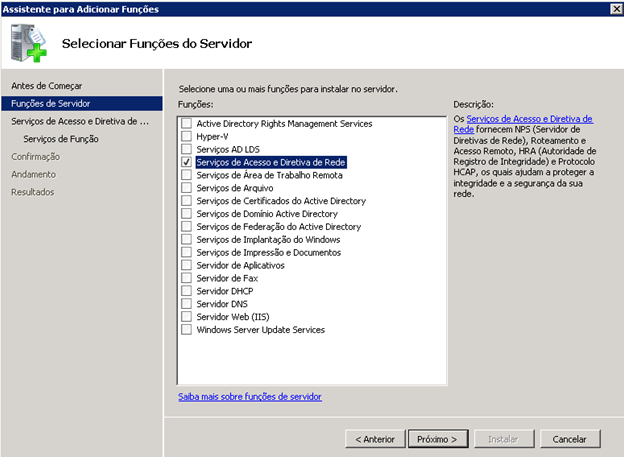
Na janela que vai abrir clique em “Próximo”, procure e selecione a opção “Serviços de Acesso e Diretiva de Rede”, clique em próximo nas duas janelas seguintes.
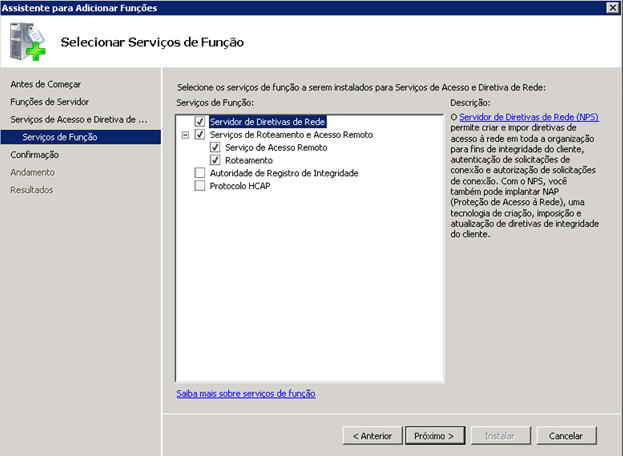
Na aba “Serviços de Função”, selecione as seguintes opções:
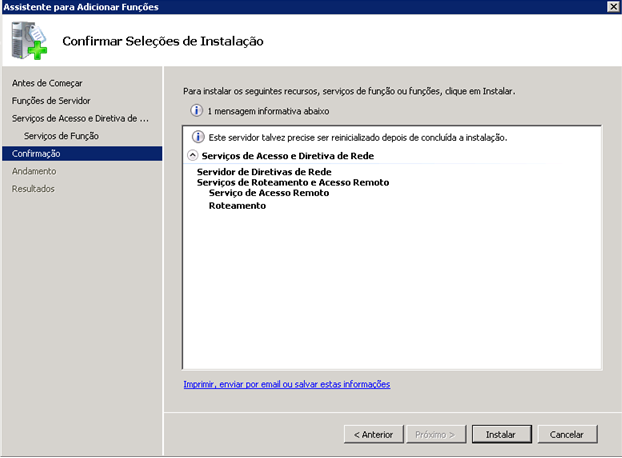
Depois é só avançar e na próxima aba clicar em “Instalar” e depois “Fechar”.
Agora vamos habilitar o nosso servidor VPN:
Ainda no Server Manager clicamos no “+” na opção “Função”, apareceu à opção “Serviços de Acesso e Diretiva de Rede”, vamos clicar no “+” novamente.
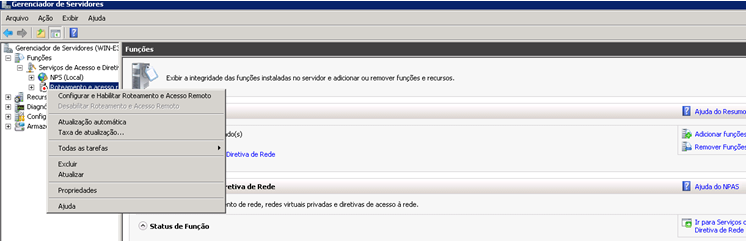
Vamos clicar com o botão direito do mouse em “Roteamento e Acesso Remoto” e vamos na opção “Configurar e Habilitar Roteamento e Acesso Remoto”.
Siga esses passos no assistente que irá abrir:
Clique em avançar;
Selecione “Configuração personalizada” e clique em avançar;
Selecione “Acesso VPN” e vá em avançar;
Pode clicar em concluir.
Tudo certo, agora só falta configurar o nosso servidor:
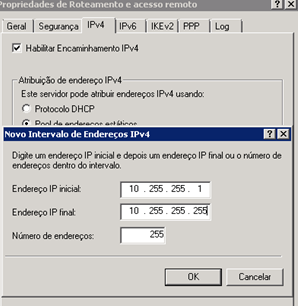
Vamos clicar novamente com o botão direito do mouse em “Roteamento e Acesso Remoto”, mas dessa vez vamos na opção “Propriedades”.
Na janela que irá abrir você vai na aba “IPv4”, seleciona “Pool de endereços estáticos” e clica em “Adicionar”.
Agora você vai atribuir o Endereço IP inicial e final, no meu caso utilizei o IP Local do servidor, clicamos em “Ok” nas duas janelas seguintes.
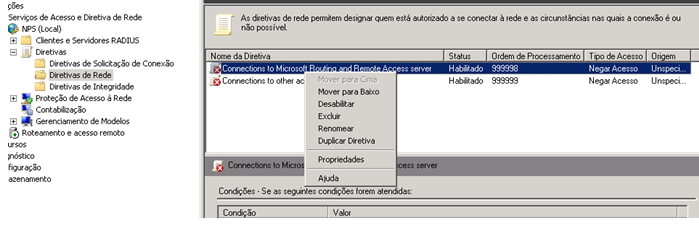
Lembrando que se deve gerenciar as Diretivas de Rede do servidor, por padrão vem duas e elas precisam ser habilitadas.
Para isso basta seguir os seguintes passos:
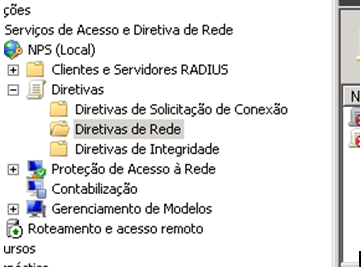
Ainda no Server Manager você vai clicar no “+” ao lado da opção “NPC (Local)” e clica em “Diretivas de Rede”;
2. Nas opções que vão aparecer, vamos clicar com o botão direito e seguir até “Propriedades”;
3. Na janela que irá abrir, basta selecionar a opção “Conceder acesso. Conceder acesso se a solicitação de conexão atender a esta diretiva.” e clicar em “OK”;
4. Repita isso na outra diretiva;
5. Pronto, seu servidor VPN já está pronto para uso.
Uma observação importante é que muito se pode aproveitar das diretivas, vale a pena verificar todas as opções e escolher a que melhor atende a sua necessidade.