
O que é o Cloud NAT e como funciona ?

Opa, Hoje vamos explicar como funciona o Cloud NAT, quais as vantagens e desvantagens de você escolher esse tipo de serviço e em quais situações você pode utilizar.

Como funciona hoje em meios tradicionais, você adquiri uma servidor, este servidor possui um IP publico de acesso, por exemplo 187.111.203.42, este IP é chamado de público, ele pode ser acessado por qualquer pessoa com acesso a internet.

Vantagens de utilizar uma Cloud NAT

Segurança

Como seu IP é publico há maior facilidade de encontrar a sua aplicação, sendo assim, pessoas com más intenções podem realizar ataques a sua aplicação ou ao seu servidor, buscando derrubar ou ter acesso administrativo a mesma.

Sendo assim, a forma mais segura de você ter a sua aplicação distribuída na internet é utilizando um hostname, com isso a sua aplicação/servidor está protegido não somente com o firewall do Datacenter como também pelo proxy NAT que faz o redirecionamento entre a sua aplicação e a internet.

Disponibilidade

Como o servidor virtual não tem um IP fixo, como já falei ele esta atrás de um proxy que faz o redirecionamento, ele não corre o risco de ficar indisponível por algum tipo de problema relacionado ao IP ou algumas categorias de ataque vindos da internet.

Desempenho da Cloud NAT

Uma preocupação sobre o cloud nat é sobre o desempenho, entretando o cloud nat não diminui a largura de banda da rede, ele mantem exatamente o mesmo tempo de resposta de serviços de rede.

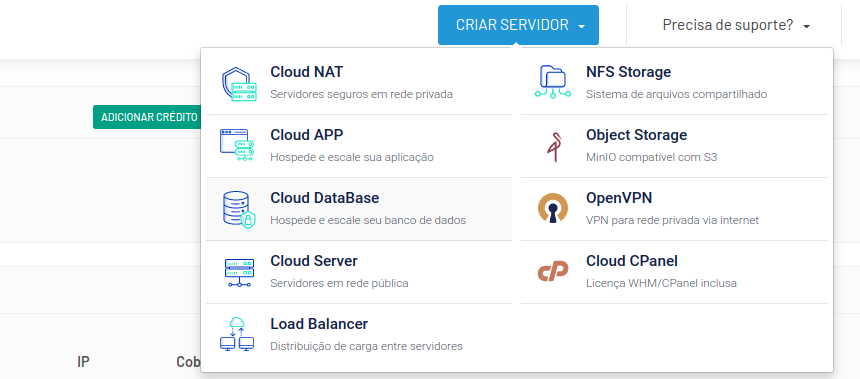
Finalizando, para contratar esse serviço é bastante simples após criar a sua conta, você clica em criar servidor e escolhe a opção Cloud NAT.

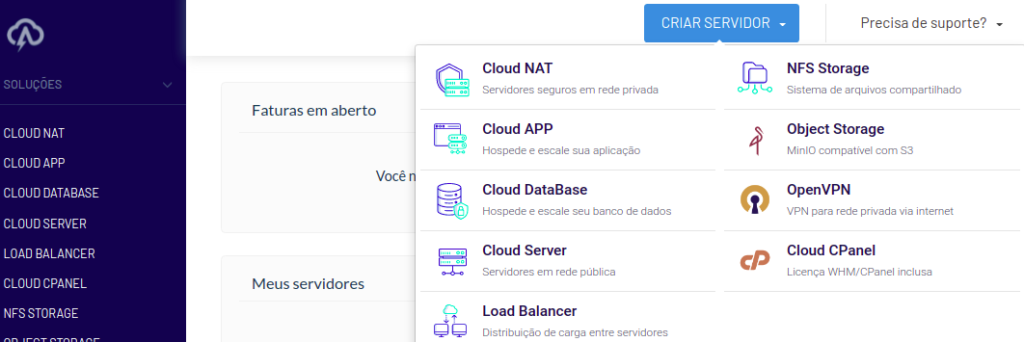
Após escolher essa opção você poderá escolher qual sistema você deseja instalar na sua Cloud, temos essas opções em templates mas também temos outras opções como UBUNTU com Docker, MK AUTH

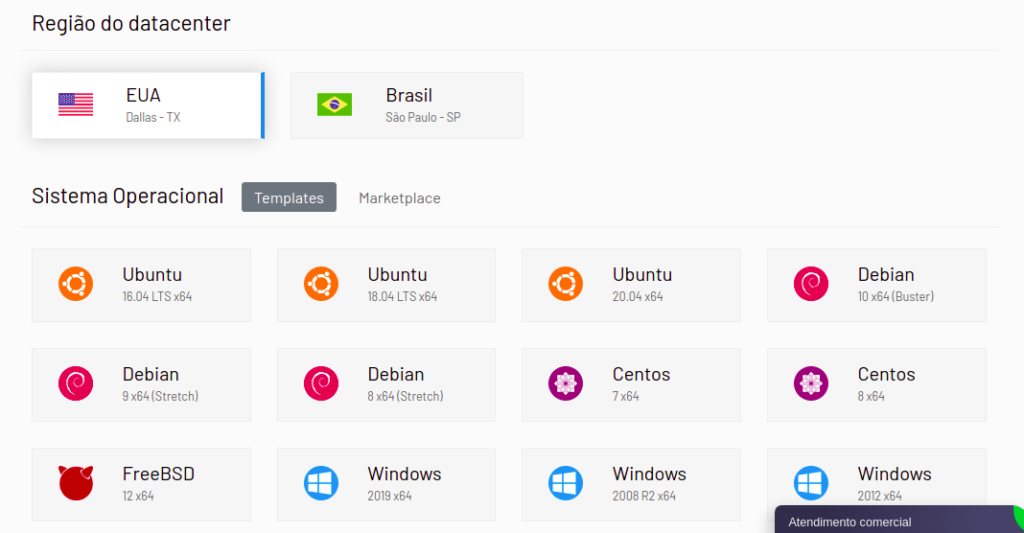
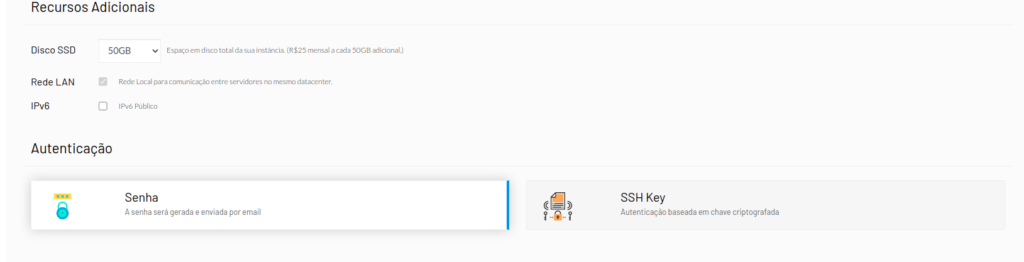
Após isso você poderá escolher o plano que melhor se encaixa para você. Depois você poderá escolher quanto de espaço em SSD você terá na sua maquina, isso pode ser alterado depois facilmente no Dashboard após isso você escolhe a forma de autenticação, por padrão nós enviamos para você os dados de acesso via ssh, de forma extremamente simples.

Após escolher, você poderá escolher o modelo de cobrança, temos cobrança mensal, trimestral, anual e por hora, logo abaixo você terá a opção de contratar, ao clicar você será encaminhado para um tela onde poderá ver o progresso da construção da sua cloud.

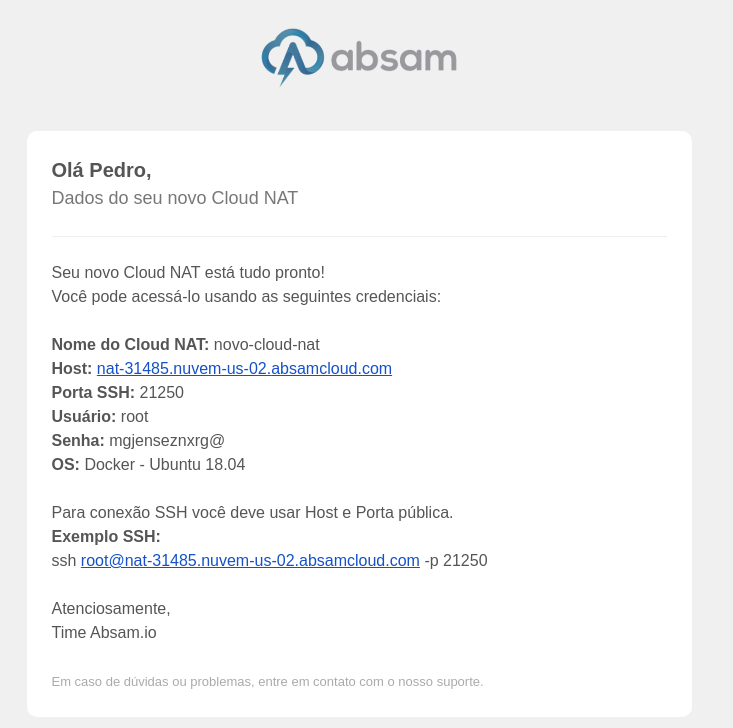
Ao terminar esse processo, você receberá um email com as credenciais do email.

Para exemplificar logo abaixo temos um exemplo de email que você receberá.

Com essas credenciais você poderá acessar a sua cloud nat de forma simples, via ssh:

ssh root@nat-31485.nuvem-us-02.absamcloud.com -p 21250

Para finalizar, caso queria, você pode configurar um domínio para o seu servidor, utilizando esse tutorial.


AbsamCast – 02 – Entendendo o mundo de ReactJS

Hoje vamos bater um papo com o desenvolvedores Caio Alcantara e Vitor Vieira , vamos entender um pouco do mercado de como começar a se tornar um programador de React, e porque utilizar esse framework/lib nos seus projetos. Esse Videocast é patrocinado pela Absam, a melhor plataforma de cloud do Brasil. Temos diversas automações para simplificar o processo de criação da sua infraestrutura.

Acesse nosso site http://bit.ly/AbsamYt

Conheça nosso Instagram http://bit.ly/absamInstagramyt #Dev #devops #python #tecnologia #cloud #absam #absamcast

Como instalar a usar o SQLite no Ubuntu 20.04

Introdução

SQLite é um sistema de gerenciamento de banco de dados gratuito, multiplataforma e facilmente integrável com diversas tecnologias.

Neste tutorial, você instalará o SQLite no Ubuntu 20.04. Em seguida, você criará um banco de dados, ler, escrever, atualizar e excluir itens de uma tabela. Para seguir este tutorial você precisará ter uma maquina com o sistema Ubuntu 20.04 instalada, esse tutorial poderá ser aplicado em versões anteriores do sistema, caso você não tenha, você poderá criar uma Cloud Nat, facilmente utilizando o nosso dashboard, com alguns cliques você terá uma máquina totalmente configurada e poderá acessa-lá de forma simples com as credenciais enviadas para o seu email, clicando aqui você poderá criar a sua conta.

Etapa 1 – Instalar SQLite no Ubunto 20.04

Primeiro vamos atualizar os repositorios do ubuntu

sudo apt update

Agora instale o SQLite

sudo apt install sqlite3

Verifique se a instalação deu certo

sqlite3 --version

Você verá uma saida igual a essa:

3.31.1 2020-01-27 19:55:54 3bfa9cc97da10598521b342961df8f5f68c7388fa117345eeb516eaa837balt1

Etapa 2 – Criando um base de dados SQLite

Nessa etapa, vamos criar um banco de dados, vamos salvar carros com diferentes modelos e atributos. Abra o seu terminal e execute o seguinte comando para criar o sue banco.

sqlite3 cars.db

Ao rodar esse comando você entrará no shell, onde você poderá rodar comandos sql. Se você não executar nenhum comando, o arquivo cars.db não será criado.Para garantir que o arquivo seja criado, você pode executar uma consulta vazia digitando ;e pressionando “Enter”. Dessa forma, você terá certeza de que o arquivo de banco de dados foi realmente criado.

Etapa 3 – Criação de uma tabela no SQLite

Bancos de dados de SQLite são organizados em tabelas. As tabelas organizam as informações, nesse passo vamos entender como inserir os dados no nosso banco. Lembrando que todos os comandos devem se encerar com “;”

Vamos acessar o nosso banco

sqlite3 cars.db

Agora vamos criar uma tabela e algumas colunas para vários dados:

  • Um ID
  • O nome do carro
  • O tipo do carro
  • Preço do carro
CREATE TABLE cars(id integer NOT NULL, name text NOT NULL, cartype text NOT NULL, price integer NOT NULL);

Utilizaremos o NOT NULL para sinalizar que o campo é obrigatório. Para mais informações sobre tipos você pode conferir aqui.

Depois de criar a tabela, um prompt vazio retornará. Agora vamos inserir alguns valores nele.

Inserir dados na tabela

O SQLite, o comando para inserir valores em uma tabela segue esta forma geral:

INSERT INTO nomeDaTabela VALUES(valores);

Agora insira três linhas de dadps em sua tabela de cars

INSERT INTO cars VALUES (1, "Gol", "hatch", 34000); 
INSERT INTO cars VALUES (2, "Onix", "hatch", 46000); 
INSERT INTO cars VALUES (3, "Camaro", "esportivo", 12800);

Pronto agora você tem 3 dados na sua tabela, na próxima etapa nós iremos ler os dados que estão salvos na tabela.

Etapa 4 – Lendo tabelas no SQLite

Nesta etapa vamos acessar a tabela cars dentro do banco e ler os dados que estão salvos.

SELECT * FROM cars;

Você verá os dados inseridos anteriormente

1|Gol|hatch|34000
2|Onix|hatch|46000
3|Camaro|esportivo|12800

Para visualizar um elemento filtrando por um ID especifico você pode utilizar

SELECT * FROM cars WHERE id IS 1;

Isso retorná:

1|Gol|hatch|34000

Etapa 5 – Atualizando uma tabela no SQLite

Vamos agora atualizar a tabela, podemos atualizar modificando os valores ou adicionando novas colunas dentro da tabela.

Use ALTER TABLEpara criar uma nova coluna. Esta nova coluna definirá o ano do veiculo.

ALTER TABLE cars ADD COLUMN age integer;

Agora você terá uma nova coluna chamada age

Atualizando os valores

UPDATE cars SET age = 2015 WHERE id=1; 
UPDATE cars SET age = 2013 WHERE id=2; 
UPDATE cars SET age = 2017 WHERE id=3;

Nesta etapa, você alterou a composição da sua tabela e, em seguida, atualizou os valores dentro dela. Na próxima etapa, você excluirá informações de uma tabela.

Etapa 6 – Excluindo informações no SQLite

Agora você aprenderá a excluir um dado da tabela com base em algum argumento

Neste exemplo, você estará excluindo um carro com base no ano (age), seja menor que 2014.

DELETE FROM cars WHERE age <= 2014;

Você com essa condição excluira o carro de id=2, pois o seu ano é menor que 2014. Vocẽ poderá ver a tabela por completo e atualizada executando o comando

SELECT * FROM cars;

O resultado será

1|Gol|hatch|34000|2015
3|Camaro|esportivo|12800|2017

Conclusão

SQLite é uma ferramenta útil para gerenciamento de banco de dados. Pode-se criar um banco de dados rapidamente e manipulá-lo com vários comandos. Seguindo este tutorial, você agora tem um conhecimento básico do SQLite e está preparado para mergulhar mais fundo neste sistema de gerenciamento de banco de dados.

Além de muitas integrações com diversas linguagens de forma simples, como Python, Node e PHP. Outra fonte confiável de informações seria a documentação oficial.

Como rodar react e nodejs, front e backend

Primeiramente vamos criar uma CloudApp no nosso dashboard. Clique em Cloud App

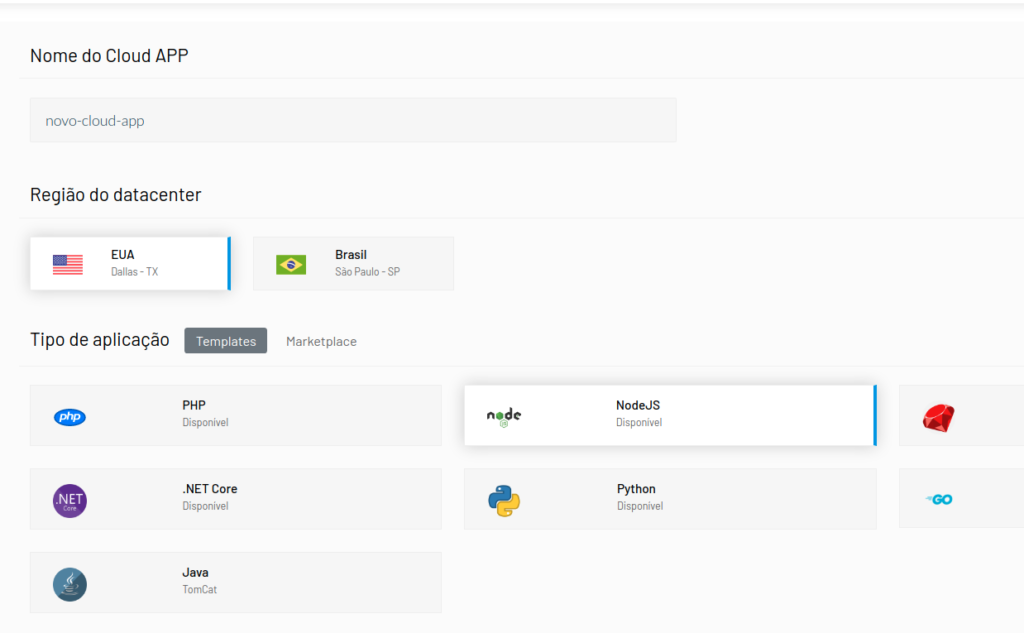
Você vai entrar numa tela igual a essa, nela você poderá escolher o nome do seu cloud, e o template, no caso NodeJS, você também selecionará o plano e o modelo de cobrança.

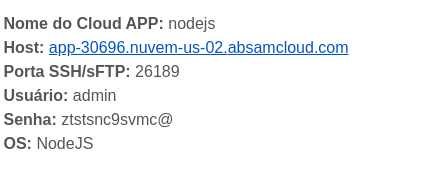
As credenciais vão chegar no seu email, algo bem similar a esse:

Acesse a sua maquina via ssh utilizando o comando abaixo substituindo pelos dados do email que você recebeu.

Agora vamos clonar o nosso projeto, para fins ilustrativos, criamos um projeto extremamente simples que possui tanto o backend em Node como o front em React. Link para o projeto

Apos clonar o projeto, vamos visualizar como ficaram as pastas.

OBS: Idealmente aqui, seu projeto de react provavelmente deve estar em outro repositório, separado do Backend.

Vamos Renomear a pasta app para app2 e copiar o nosso front para a pasta principal.

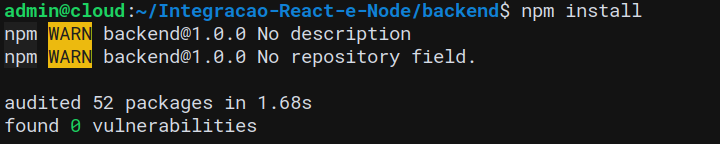
Vamos acessar o nosso backend e instalar as dependencias do projeto

E vamos rodar o backend em background no server utilizando o comando

(npm run start&)

Dê enter.

Vamos voltar para a pasta App e vamos instalar também as dependencias do nosso front.

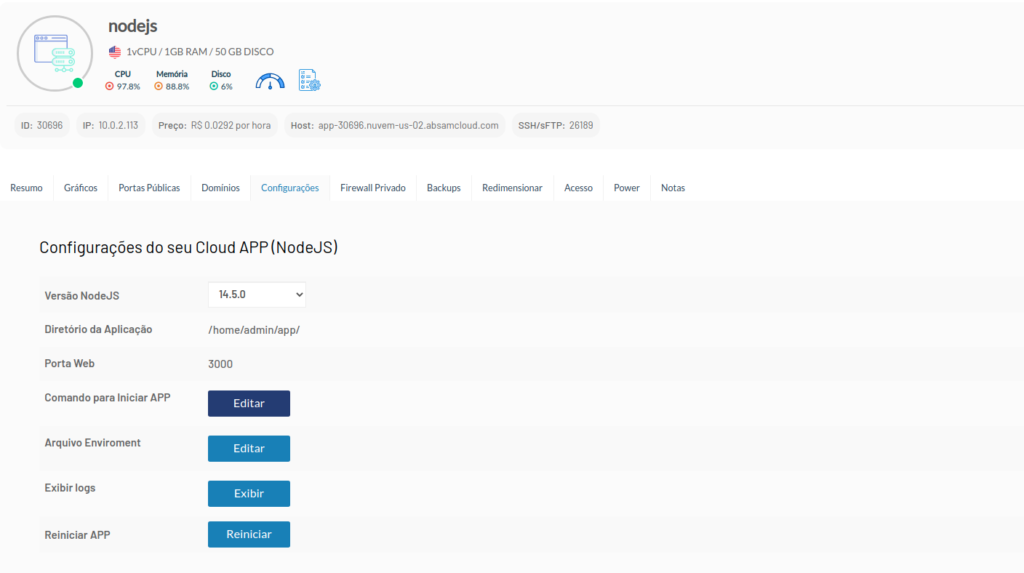
Agora voltamos para o nosso dashboard e vamos no menu configurações do projeto:

Clique em editar e adicione o comando:

npm start

Clique em salvar e depois verifique se a instalação das dependencias já terminaram e clique em Reiniciar APP.

Apos reiniciar, vamos novamente acessar a maquina via ssh e rodar novamente o comando para iniciar o backend.

Sair da versão mobile