Criar senha do Cloud. [LINUX]

Boa tarde Senhores,

Hoje irei mostrar as etapas para criação da senha de acesso ao seu cloud.
Seja ela windows ou linux.

1º Passo:

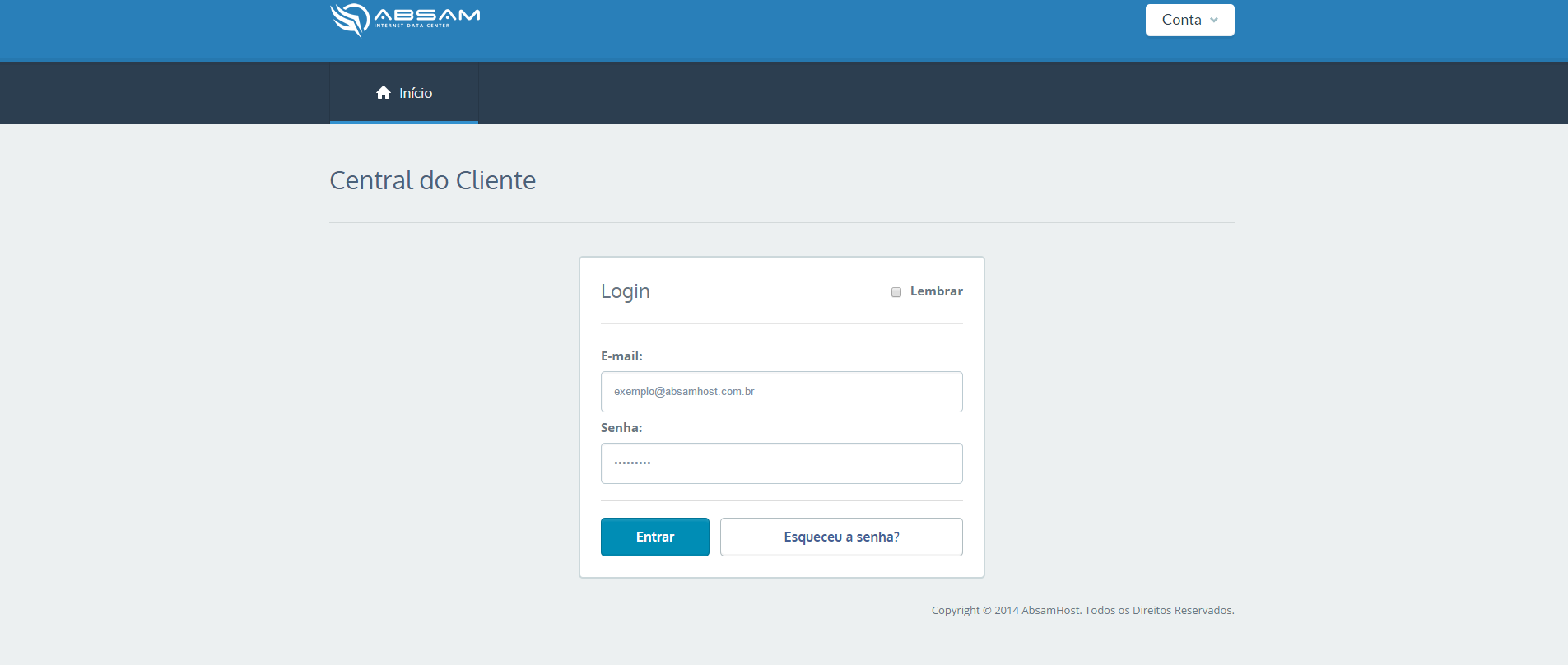
– Acesse a central do cliente e logue na sua conta.

2º Passo:

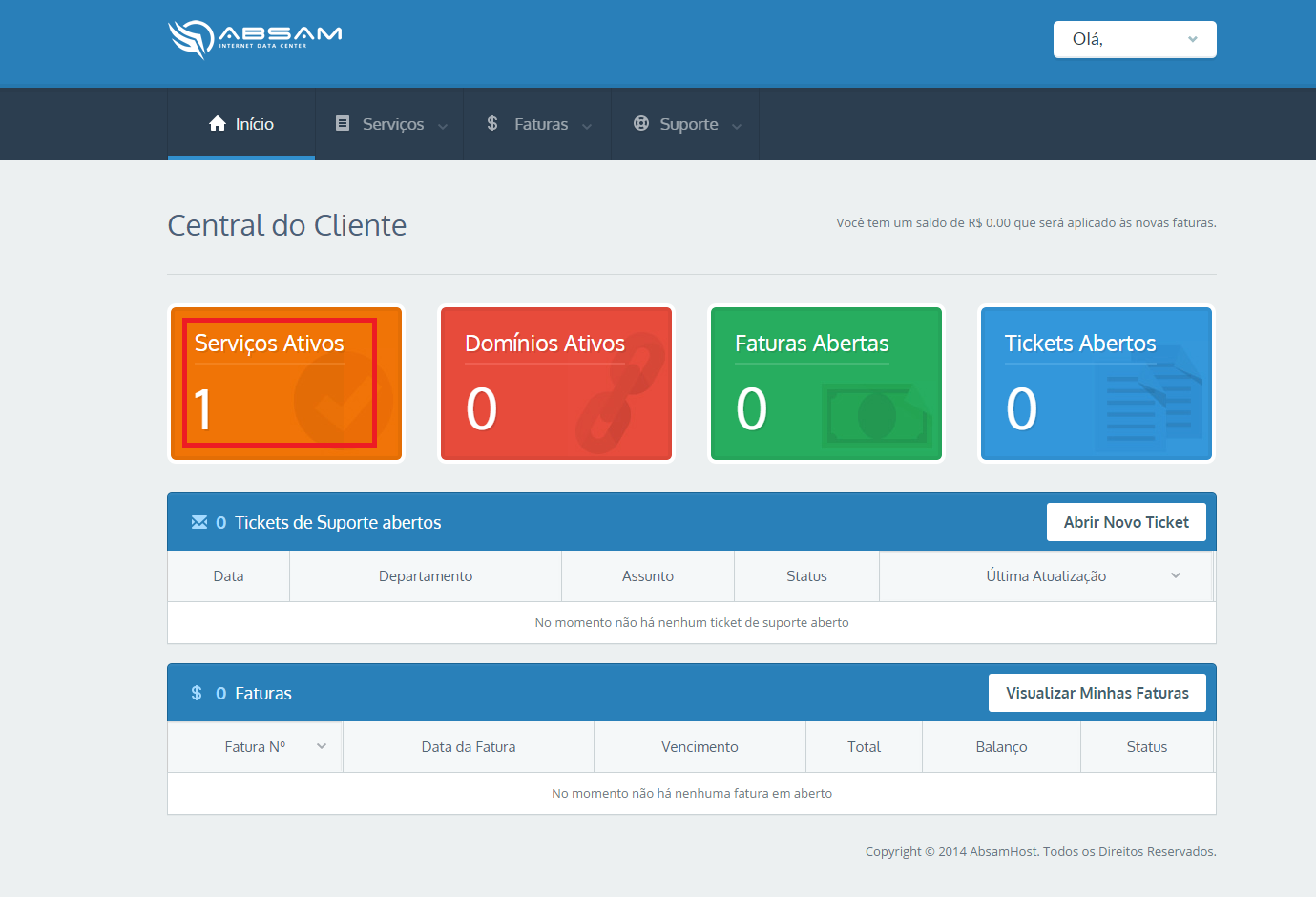
– Ao logar em sua conta,clique em Serviços Ativos.

3º Passo:

– Verifique qual serviço deseja criar a senha e clique em Gerenciar.

4° Passo:
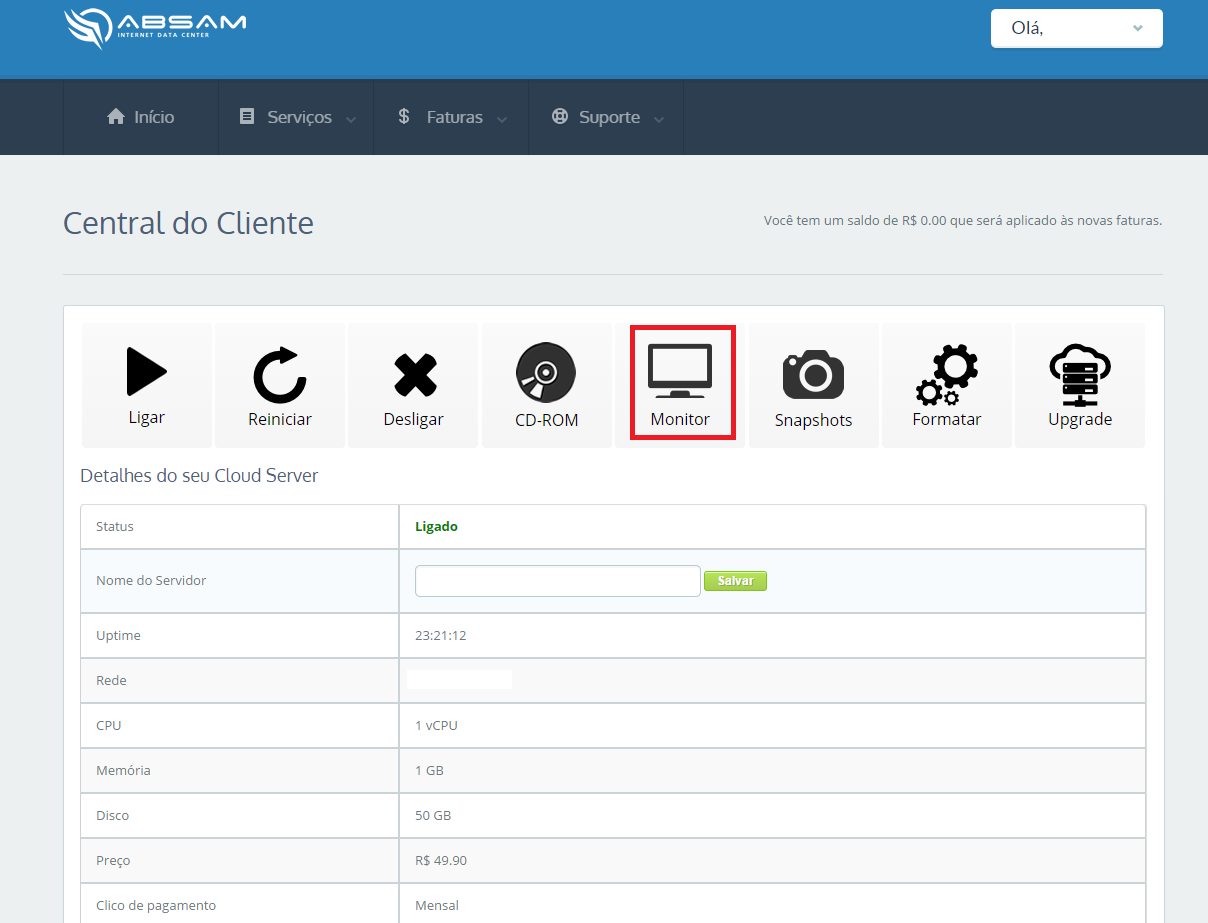

 Clique em Monitor.

5º Passo:


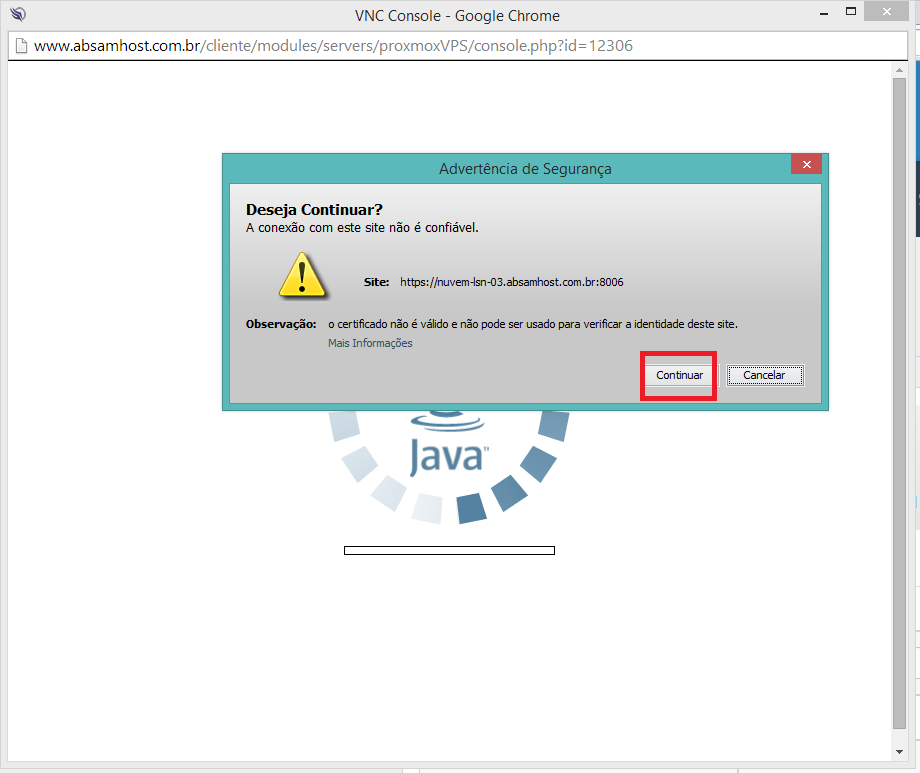
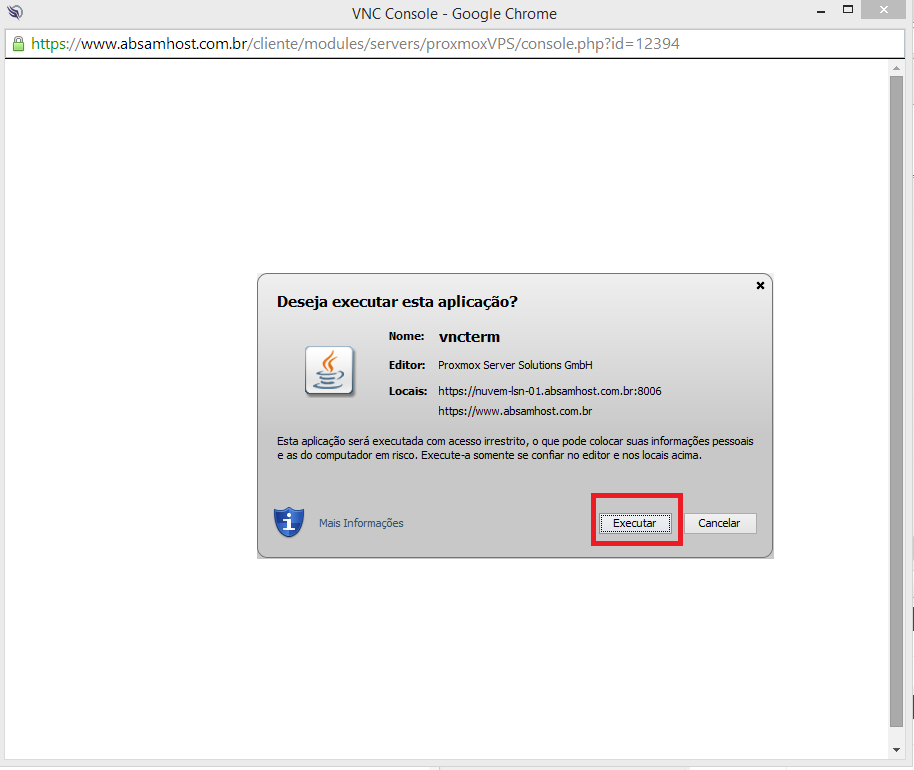
Clique em Continuar e em seguida Executar.

6º Passo:
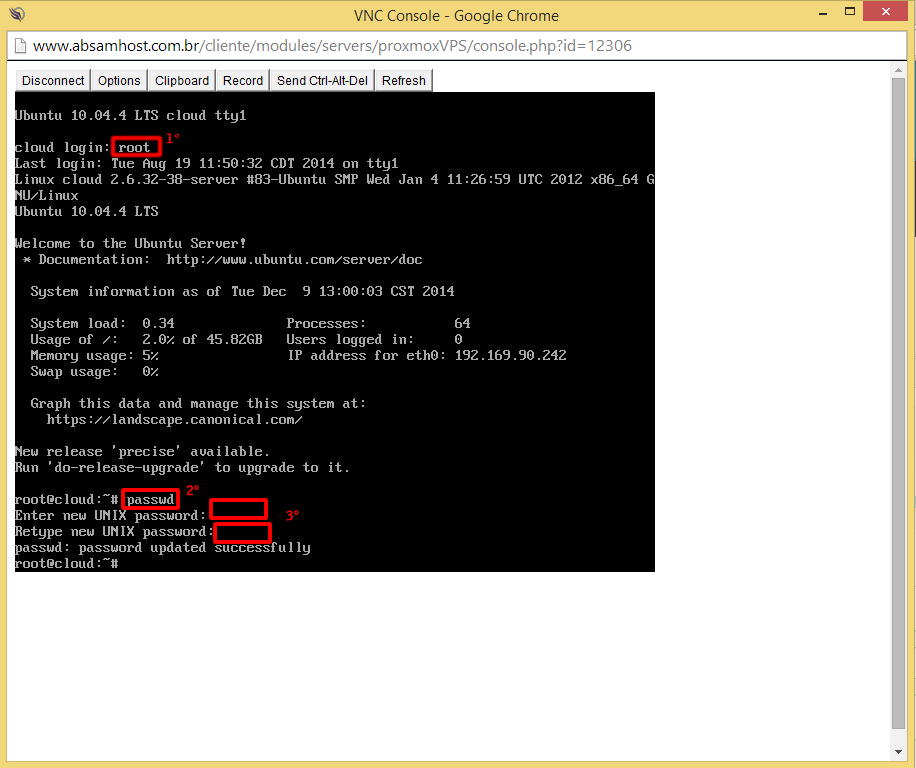

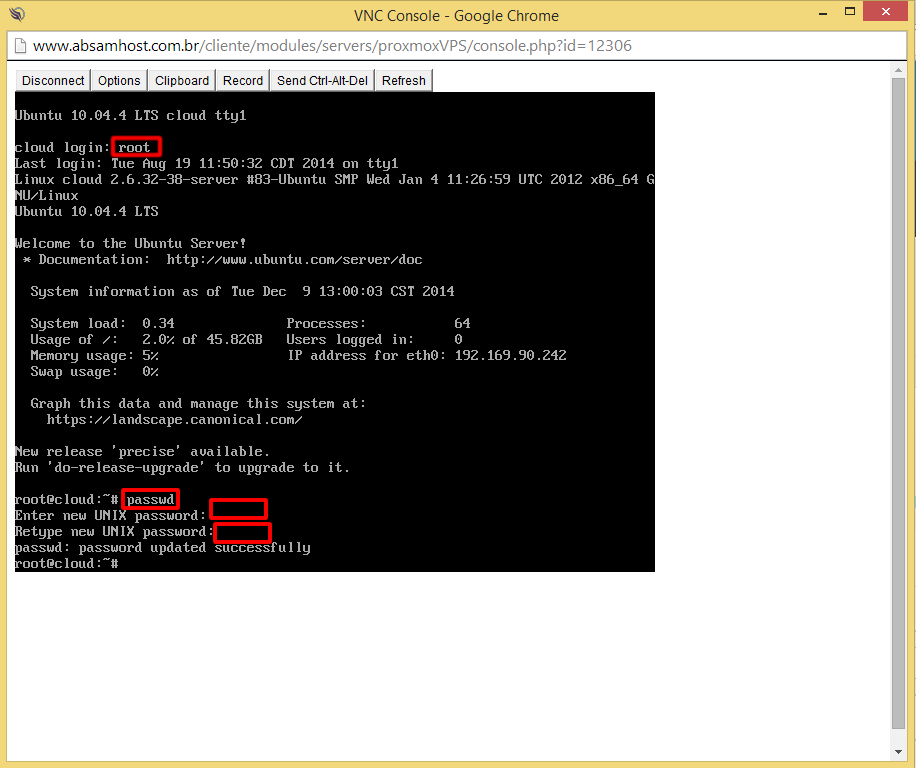
1º Login por padrão é o root.
2º Digite o comando Passwd.
3° Digite a senha e depois digite novamente e de enter.

Após esse procedimento sua senha está criada e já poderá ter acesso via Putty.


Equipe AbsamHost.

Criar senha do Cloud. [WINDOWS]

Boa tarde Senhores,

Hoje irei mostrar as etapas para criação da senha de acesso ao seu cloud.
Seja ela windows ou linux.

1º Passo:

– Acesse a central do cliente e logue na sua conta.

2º Passo:

– Ao logar em sua conta,clique em Serviços Ativos.

3º Passo:

– Verifique qual serviço deseja criar a senha e clique em Gerenciar.

4° Passo:


 Clique em Monitor.

5º Passo:


Clique em Continuar e em seguida Executar.

6º Passo:


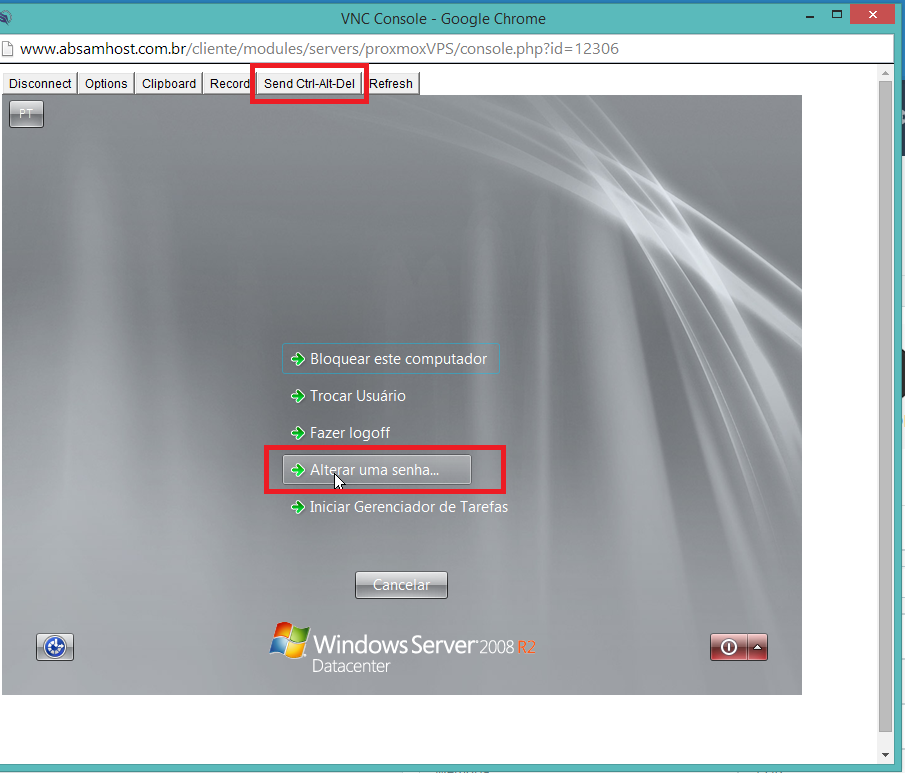
– Clique em SEND-CTRL-DEL e depois em Alterar uma senha.

7° Passo:

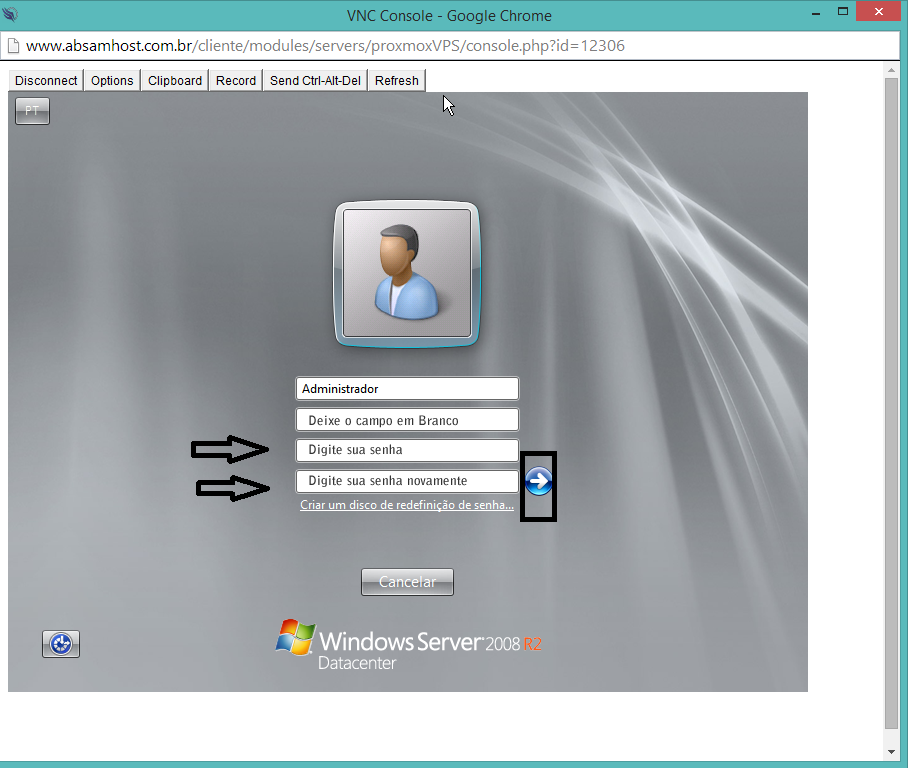
– 1º campo: Deixe em branco.
-2º campo: Informe a senha.
-3º campo: Informe a senha novamente.

Após realizar esse procedimento clique na seta e PRONTO sua senha está criada,
Poderá acessar normalmente seu cloud via Conexão de Área de Trabalho Remota.


Equipe AbsamHost,
Qualquer duvida envia-nos um ticket.

Formatacao de Cloud

Olá Senhores,

Hoje mostrarei o passo a passo de como formatar seu cloud,

1º Passo:


 – Logar em sua conta no painel do cliente

2º Passo:


– Vá em Serviços Ativos

3º Passo:


– Escolha o servidor que fará a formatação e clique em gerenciar.

** Verifique corretamente qual máquina deseja realizar a formatação,pelo nome ou ip da máquina.

4º Passo:


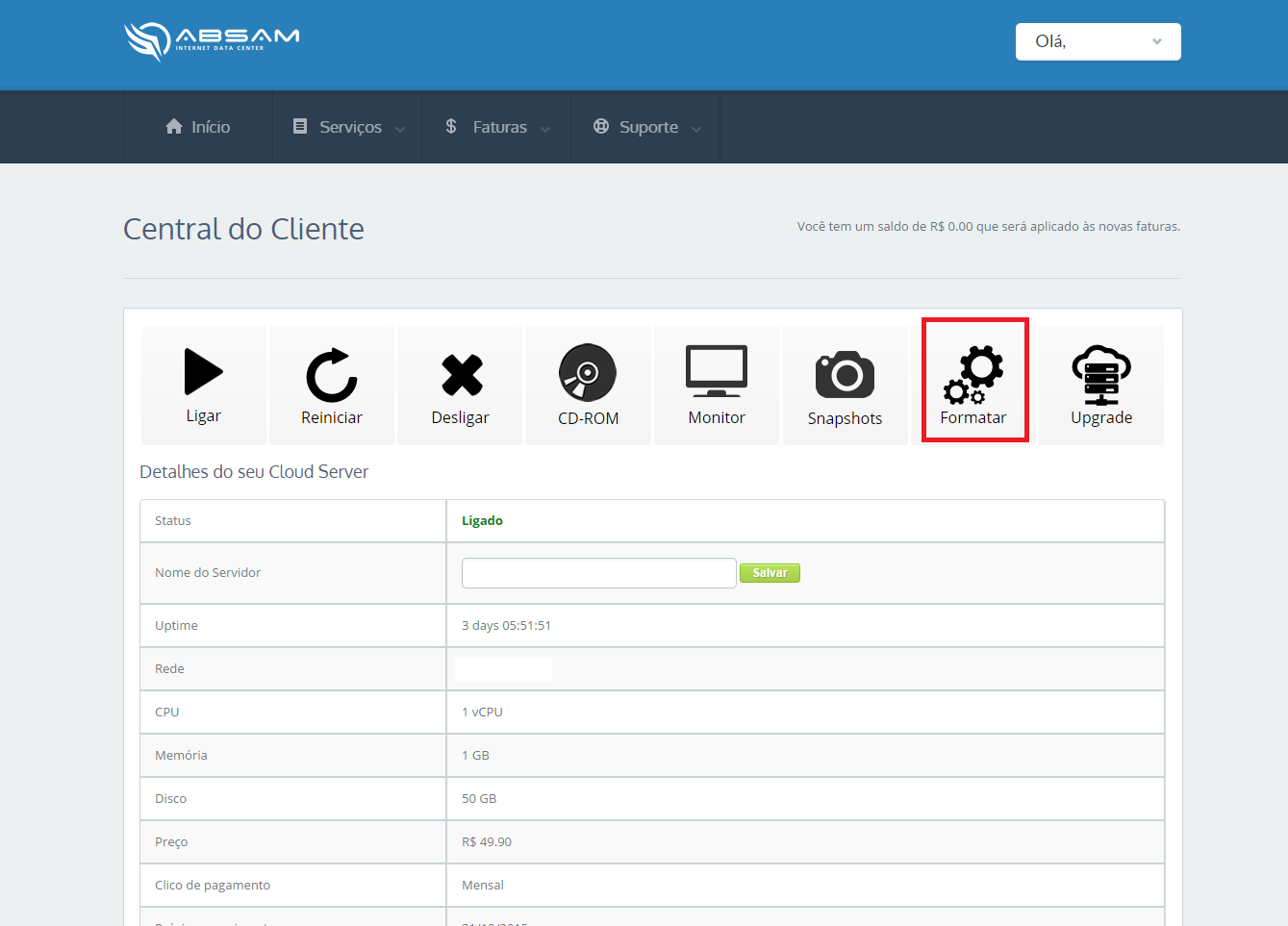
– Após clicar em gerenciar,abrirá essa página que terá alguns dados do seu cloud. Agora clique em Formatar.

5º Passo:


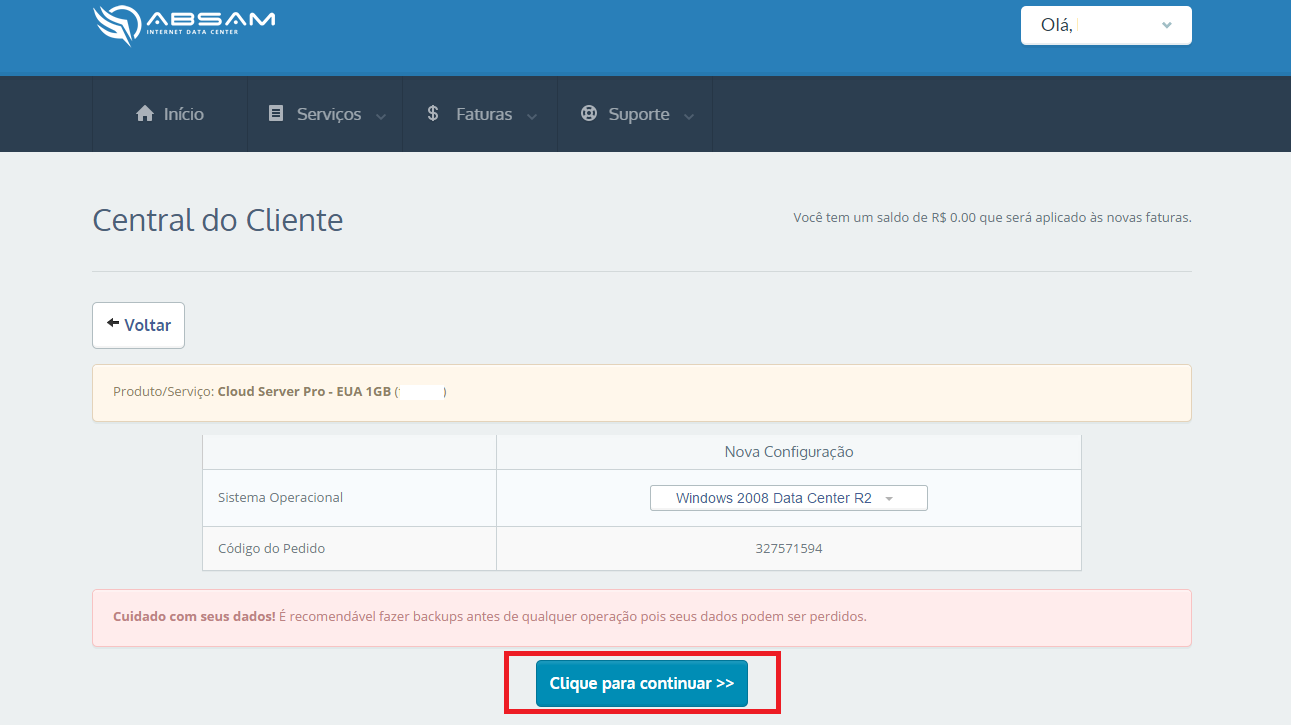
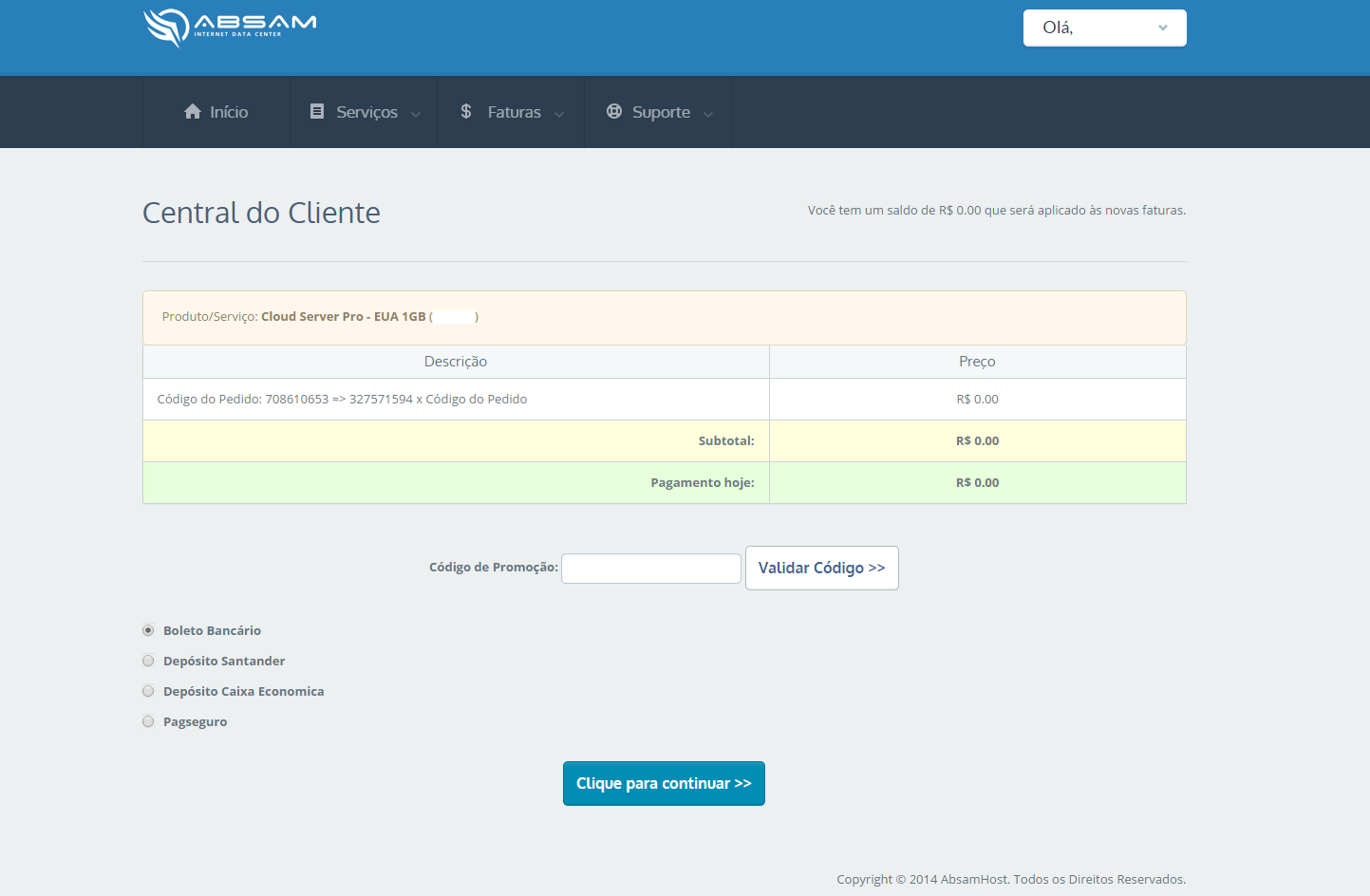
– Agora escolha o S.O que deseja instalar em sua máquina e Clique para Continuar.

6° Passo:


– Clique para continuar novamente

7º Passo:


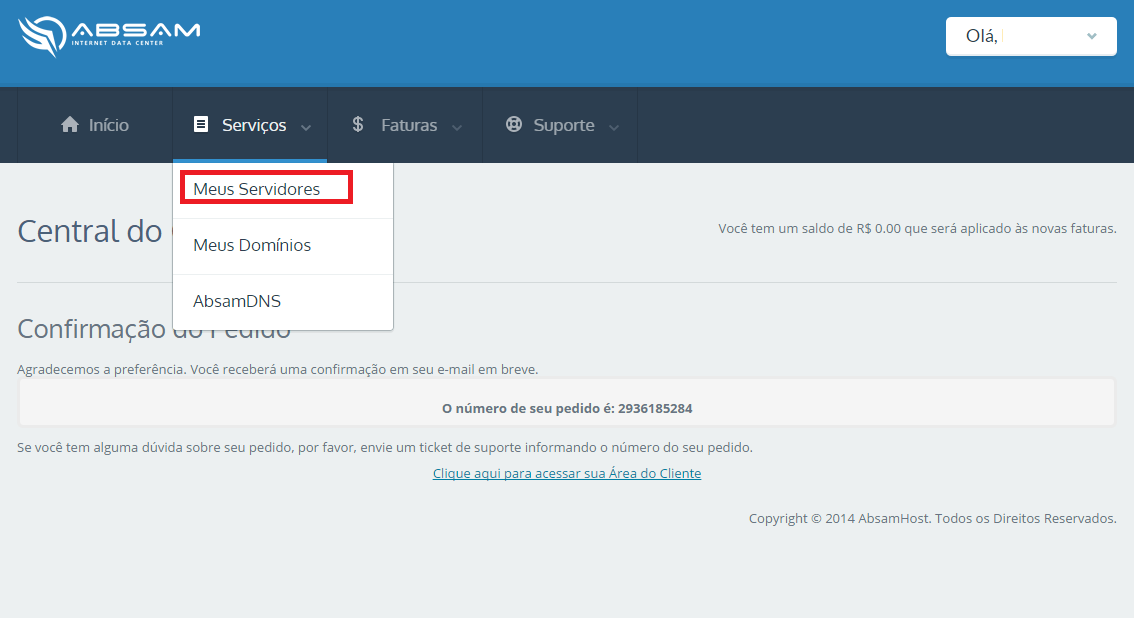
– Essa página é a confirmação de seu pedido,agora você vai em serviços -> Meus  Servidores -> Escolha o servidor que foi formatado e clique em gerenciar.

8º Passo:


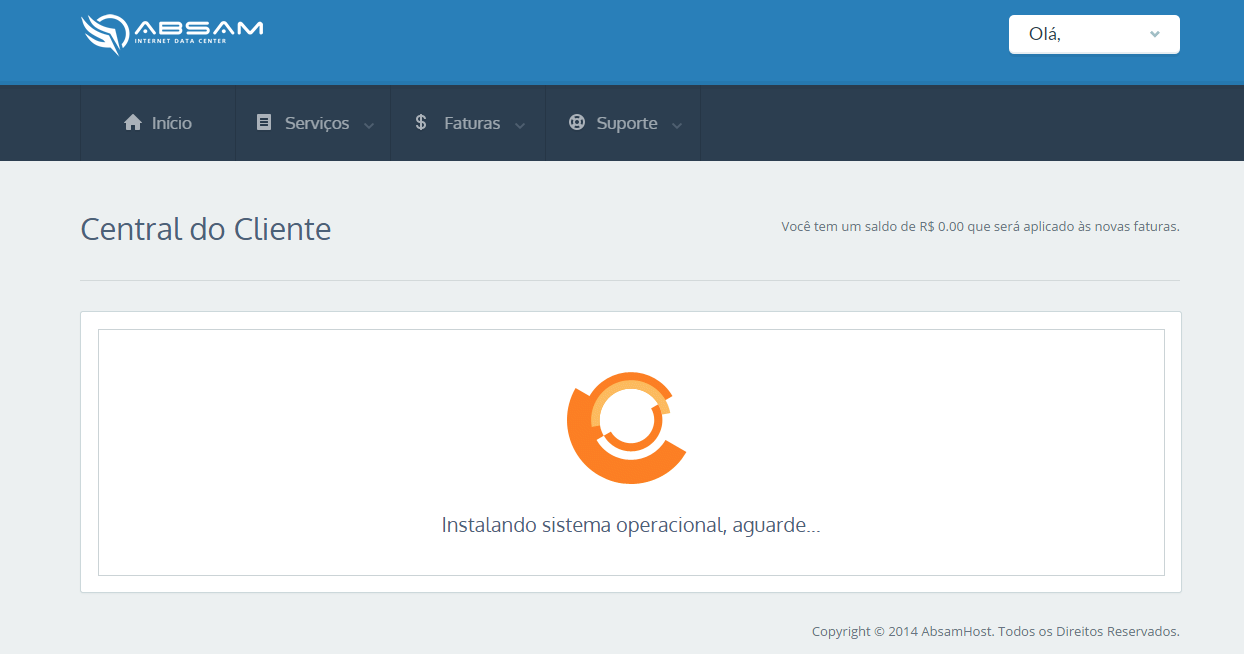
– Após ir em gerenciar,aparecerá essa página,isso significa que sua máquina está sendo formatada,após o termino irá aparecer os dados do seu cloud novamente normalmente.

** Em torno de 5-10 minutos seu cloud estará formatado.

** Lembrando que os Clouds Br ainda não possuem essa opção de formatação pelo painel do cliente.


Esse é um tutorial explicativo de como formatar sua máquina,caso haja alguma duvida estamos a total disposição.

Equipe AbsamHost.


Sair da versão mobile